動画制作をスマホで始める初心者向けアプリおすすめガイド
2025/11/12
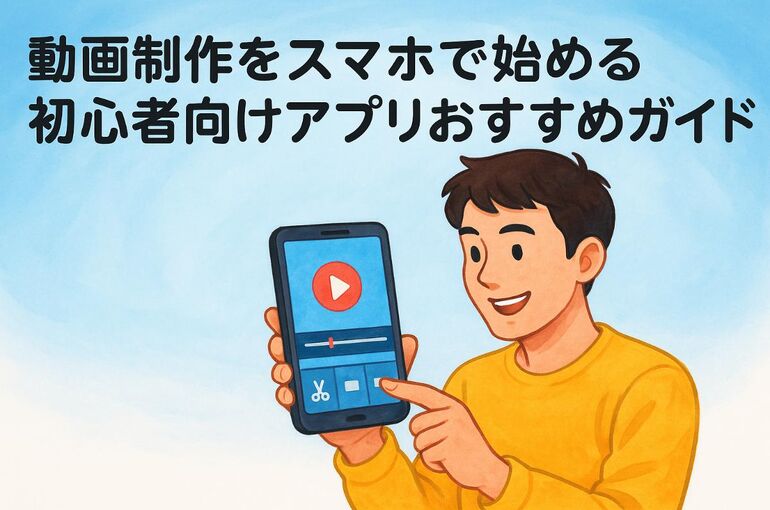
「スマホだけで、誰でも高品質な動画が作れる時代」が到来しています。
実は、今やスマホ専用の動画編集アプリは【100種類以上】に拡大し、AI自動編集や豊富なエフェクト機能が「誰でも簡単・本格的」な映像制作を可能にしています。専門的な機材や高額なソフトがなくても、スマホ一台とアプリだけですぐに始められるのが最大の強みです。
とはいえ、「無料と有料、どちらを選ぶべき?」「SNSごとに最適な編集方法は?」など、最初の一歩でつまずく人も少なくありません。間違った選択や操作ミスで、せっかくの動画が埋もれてしまうのはもったいないですよね。
本記事では、スマホ動画制作の最新トレンドや人気アプリの徹底比較、初心者でも失敗しない編集テクニックを【実際のデータや利用者の声】とともに詳しく解説します。
株式会社クリエでは、企業や個人のお客様向けに、効果的な動画制作サービスを提供しています。企業のブランドやメッセージを強力に伝えるために、視覚的にインパクトのある映像コンテンツを制作しています。プロモーション動画や商品紹介映像、企業紹介、広告映像など、さまざまなニーズに対応可能です。最新の映像制作技術とクリエイティブな発想を融合させ、視聴者に強く印象を与える動画をお届けします。お客様の目的やターゲットに合わせて、コンセプトから制作まで一貫してサポートします。全てのプロジェクトにおいて、クオリティの高い仕上がりを追求し、満足度の高い映像を提供します。どんな規模のプロジェクトでも対応可能で、映像制作に関するあらゆるご相談をお待ちしています。お気軽にお問い合わせください。

| 株式会社クリエ | |
|---|---|
| 住所 | 〒106-0044 東京都港区高輪2−12−28 |
| 電話 | 03-5570-2750 |
スマホ動画制作の基礎知識と最新トレンド
動画制作 スマホの特徴とメリット
スマホでの動画制作は、手軽さと多様性が大きな特徴です。高性能なカメラと豊富な編集アプリを備えたスマホは、初心者からプロまで幅広く利用されています。撮影から編集、SNSへの投稿までを一台で完結できるため、外出先や短時間での作業が可能になりました。
活用シーンも多岐にわたり、日常の記録やビジネスプロモーション、YouTubeやInstagramなどのSNSコンテンツ制作、教育・研修動画の作成まで対応できます。
スマホ動画制作の主なメリット
- 撮影から編集までワンストップで完結
- 無料アプリやテンプレートの活用で初心者も簡単操作
- スマホ一台で高画質な動画制作が可能
- SNSへの即時投稿や共有がスムーズ
高機能なアプリを使えば、トランジションやエフェクト、音楽追加など多彩な編集も手軽に行えます。
2025年の動画制作トレンド
近年の動画制作はショート動画や中尺動画、AI生成コンテンツの登場で大きな進化を遂げています。特に2025年の注目ポイントは以下の通りです。
| トレンド | 特徴 | 代表的な活用例 |
| ショート動画 | 15秒~1分前後で完結。視聴者の離脱を防ぐ | TikTok、YouTube Shorts |
| 中尺動画 | 2〜10分でじっくり伝える | YouTube、IGTV |
| AI編集 | 自動カットやBGM追加、字幕生成など自動化 | CapCut、VN、InShot |
| 縦型動画 | スマホに最適化された視聴体験 | Instagramリール、LINE VOOM |
ショート動画は拡散力が高く、SNSでの注目度が増しています。AI編集機能は初心者でも簡単にクオリティの高い動画を作れるため、多くのアプリが搭載を進めています。縦型動画の需要も拡大し、スマホでの制作環境がますます重要になっています。
スマホ動画と他動画制作の違い
スマホ動画制作とPC動画編集には、以下のような違いがあります。
| 比較項目 | スマホ動画制作 | PC動画制作 |
| 操作性 | タップやスワイプで直感的 | キーボード・マウス操作 |
| 編集機能 | アプリごとに限定的な場合も | 高度なソフトで自由度が高い |
| 機動力 | いつでもどこでも対応 | 据え置き作業が中心 |
| 費用 | 無料~低コストで始めやすい | 有料ソフトが多い |
スマホは直感的な操作と機動性が魅力で、すぐに撮影・編集・投稿ができます。PCは編集の自由度や細かな調整が可能ですが、環境構築やコスト面でハードルが高い場合もあります。用途や目的に応じて使い分けると効果的です。
スマホ動画制作の活用シーン別特徴
スマホ動画は多彩なシーンで活躍します。
主な活用シーンとポイント
- YouTube動画制作
高画質な撮影と編集アプリにより、企画から公開までスマホ一台で完結。字幕やBGM追加もアプリで簡単に対応。 - SNS投稿(Instagram、TikTokなど)
縦型・ショート動画が主流。瞬時にフィルターやエフェクトを追加でき、即時投稿が可能。 - ビジネスプロモーション
商品紹介や会社説明、イベントレポートなど、短時間で高品質なPR動画を制作。社内での情報共有にも活用。 - 教育・趣味動画
レッスン動画や趣味の記録も、スマホのカメラと編集アプリで手軽に作成でき、共有も簡単。
このように、スマホ動画制作はコストや手間を抑えつつ、幅広い用途に対応できる点が大きな強みです。
スマホ動画制作アプリ徹底比較と選び方
動画制作 アプリ スマホの人気おすすめランキング - iPhone・Android別に機能や使いやすさを評価しランキング化
スマホで手軽に動画編集や制作ができるアプリは多く存在します。下記の表は、iPhone・Androidそれぞれの端末で人気を集めているアプリを、機能・使いやすさ・対応OSごとに比較したものです。
| アプリ名 | 対応OS | 主な機能 | 使いやすさ | 無料/有料 |
| CapCut | iPhone/Android | カット、エフェクト、AI自動編集 | 非常に簡単 | 無料 |
| InShot | iPhone/Android | 動画カット、音楽追加、文字入れ | 簡単 | 無料/有料 |
| iMovie | iPhone | 映像編集、音楽・ナレーション追加 | 初心者向け | 無料 |
| PowerDirector | Android | テンプレート、AI補正、4K編集 | わかりやすい | 無料/有料 |
| VLLO | iPhone/Android | ステッカー、BGM、フィルター | 直感的 | 無料/有料 |
ポイント
- iPhoneユーザーはiMovieやVLLOが特に人気です。
- AndroidユーザーはCapCutやPowerDirectorが高評価。
初心者でも直感的な操作が可能なアプリが多く、YouTubeやSNS投稿にも最適です。
無料スマホ動画編集アプリのメリット・デメリット - 無料アプリ利用時の注意点と安心して使えるポイントを詳細解説
無料の動画編集アプリは、コストを抑えて動画制作を始めたい方に最適です。主な利点と注意点は次の通りです。
メリット
- コストゼロで基本機能が利用可能
- App StoreやGoogle Playから簡単にダウンロード
- 簡単な操作で動画カットや音楽追加ができる
- 素材やエフェクトも豊富で、初心者も手軽に始められる
デメリット
- 一部の高度な機能やエフェクトは有料
- 無料版は透かし(ロゴ)が自動挿入される場合が多い
- 広告表示が多く作業効率が下がることがある
安心して使うために確認したいポイント
- 運営元やレビューを必ずチェック
- アプリ内課金の説明やプライバシーポリシーを事前に確認
- 公式ストアからのインストールを徹底
無料アプリでも安全性や信頼性を意識して選ぶことが重要です。
有料スマホ動画編集アプリの特徴と利点 - 高度な編集機能やAI補助など有料版の付加価値を具体的に紹介
有料の動画編集アプリは、より本格的な動画制作やプロ級の仕上がりを目指す方におすすめです。
主な特徴とメリット
- 全機能開放:フィルターやエフェクト、フォント、BGMなどが制限なく利用可能
- AI補助編集:自動カットや顔認識、音声解析など最先端機能が使える
- 高画質書き出し:4Kや60fpsなど高品質な映像出力に対応
- 透かし削除:ロゴや広告なしでクリーンな動画が作成できる
- クラウド保存や共有機能:複数端末間でのデータ共有が簡単
人気有料アプリ例
- KineMaster(iPhone/Android)
- LumaFusion(iPhone)
- PowerDirector(Android)
動画編集に本格的に取り組みたい場合やYouTubeへの投稿など、クオリティ重視なら有料プランの利用が効果的です。
安全性・プライバシー面の比較 - Android 動画編集 無料 安全性、個人情報保護の観点から各アプリの信頼性を評価
スマホ動画編集アプリ選びで、安全性やプライバシー保護も重要なポイントです。
| アプリ名 | プライバシーポリシー | 運営元の信頼性 | 個人情報の扱い | 安全評価 |
| CapCut | 明示あり | 大手企業 | 低リスク | 高い |
| InShot | 明示あり | 実績多数 | 低リスク | 高い |
| VLLO | 明示あり | 実績多数 | 低リスク | 高い |
| 非公式アプリ | 不明 | 不明 | 不明 | 低い |
安全に使うためのチェックポイント
- 公式ストア(App Store, Google Play)からのみダウンロード
- プライバシーポリシーの有無や内容を確認
- 権限要求が多すぎるアプリは避ける
強調ポイント
- 個人情報を守るために、信頼できる運営元のアプリを選ぶことが大切
- レビューや評価も参考にし、怪しいアプリは利用しない
これらを意識することで、安心してスマホ動画編集を楽しめます。
スマホ動画制作の撮影・編集テクニック完全ガイド
スマホ動画撮影の基本とおすすめ機材 - 三脚・マイク・照明など機材選びのポイントと撮影時の注意点
スマホで高品質な動画を制作するには、撮影機材の選び方が重要です。特に安定した映像を撮るために三脚は必須です。手ブレを防ぎ、プロのような仕上がりになります。音質向上には外部マイクが効果的で、ピンマイクやショットガンマイクが人気です。照明は自然光が最適ですが、室内や夜間はリングライトやLEDライトを活用しましょう。
下記の表に主要な機材のポイントをまとめました。
| 機材 | ポイント |
| 三脚 | 安定した映像撮影に必須 |
| 外部マイク | 音声のクリアさ向上 |
| 照明 | 明るく自然な映像を実現 |
| レンズ | 撮影スタイルに合わせて交換可能 |
撮影時はスマホを横向き・縦向きどちらで使うか、用途に合わせて選択しましょう。また、レンズの汚れは映像品質に影響するため、撮影前に必ずチェックしてください。
スマホ動画編集の基本操作と応用テクニック - カット・トリミング・テロップ・エフェクトの使いこなし術
スマホ動画編集アプリは直感的な操作が可能で、初心者でも簡単に使いこなせます。主な編集操作はカットやトリミングで不要部分を削除し、テンポよく仕上げます。テロップや字幕は視認性を高め、情報を伝えやすくします。エフェクトやフィルターを活用することで、映像に個性を加えられます。
おすすめの編集アプリには「CapCut」「iMovie」「VLLO」「InShot」などがあり、無料でも多機能です。音楽や効果音の追加もアプリ内で完結できるため、YouTubeやSNS用の動画制作にも最適です。
主な編集ポイント
- 不要部分はカットやトリミングで削除
- テロップを入れて情報を明確化
- エフェクトで映像にアクセントを追加
- 音楽や効果音で雰囲気を演出
操作はドラッグ&ドロップやタップで直感的に行えるため、初心者でも本格的な作品を作成できます。
AIツールを活用した効率的な編集フロー - 自動編集や自動字幕生成などAI活用で品質とスピードを両立する方法
AI技術を活用した動画編集は、作業効率と品質の両立に役立ちます。AI自動編集機能を使えば、映像の不要部分を自動でカットしたり、ベストショットを自動的に抽出できます。また、自動字幕生成機能を活用すれば、音声から自動でテロップを作成し、編集時間を大幅に短縮できます。
AI編集アプリ例
- CapCut:AI自動編集や自動字幕生成が可能
- Adobe Premiere Rush:スマート編集ツールが充実
- Magisto:AIによる映像解析で自動編集
AIを活用することで、初心者でもプロ並みの仕上がりを実現できます。SNSやYouTube動画の量産にも効果的で、時短にもつながります。
SNS投稿に最適な動画フォーマットと演出 - 各プラットフォーム別の推奨サイズや編集ポイントを具体的に解説
SNSごとに適した動画フォーマットや編集ポイントを押さえることが大切です。InstagramやTikTokは縦動画(9:16)が主流、YouTubeは横動画(16:9)が基本です。FacebookやTwitterもそれぞれ推奨サイズがあります。
各SNSの推奨フォーマット
| プラットフォーム | 推奨サイズ | 特徴 |
| 9:16 縦型 | ストーリーズやリールに最適 | |
| TikTok | 9:16 縦型 | 短尺・縦型動画が主流 |
| YouTube | 16:9 横型 | 長尺・高画質動画に最適 |
| 1:1/16:9 | 投稿内容により使い分け可能 |
演出面では、冒頭の3秒で視聴者の興味を引くことが重要です。キャッチ―なテロップやBGM、テンポの良いカット割りを意識しましょう。また、各SNSのアルゴリズムに合わせて、ハッシュタグや説明文も最適化することで再生数アップが期待できます。
スマホ動画制作に役立つ料金プラン・機能比較表
主要動画編集アプリの料金プラン詳細 - 無料プラン、有料サブスク・買い切りプランの内容とコスト比較
スマホ向け動画編集アプリは、無料・有料それぞれ多彩なプランが提供されています。料金や特徴を比較し、自分に合ったサービスを選ぶことが重要です。
| アプリ名 | 無料プラン | サブスクリプション | 買い切りプラン | 主な特徴 |
| CapCut | あり | 月額・年額 | なし | 広告なし、豊富なテンプレート |
| InShot | あり | 月額・年額 | あり | ウォーターマーク除去は有料 |
| iMovie(iPhone) | あり | なし | なし | Apple純正、追加課金なし |
| VivaVideo | あり | 月額・年額 | あり | エフェクト・音楽素材が充実 |
| PowerDirector | あり | 月額・年額 | あり | 4K出力・AI機能は有料 |
無料プランでは基本機能を使えますが、ウォーターマークや広告が表示される場合があります。有料プランは広告非表示や高画質書き出し、追加エフェクトなど機能が大幅に拡張されるのが特徴です。
機能比較で選ぶスマホ動画編集アプリ - AI編集機能、テンプレート、エフェクトの有無と性能比較
機能面で選ぶ場合、AI自動編集やテンプレート、エフェクトの豊富さがポイントとなります。
多様な編集機能を活用することで、初心者でもプロ並みの動画を簡単に制作できます。
- AI編集機能が充実
CapCut、PowerDirectorはAIカットや自動同期などが優秀 - テンプレートの多さ
VivaVideo、CapCutはSNS向けテンプレートが豊富 - エフェクト・音楽素材の豊富さ
InShot、VivaVideoは初心者でも使いやすいエフェクトやBGMが多数 - 操作性
iMovieは直感的でシンプルな構成、特にiPhoneユーザー向け
ユーザーの目的や予算、編集したい動画の内容に応じて、必要な機能が揃うアプリを選ぶことが大切です。
キャンペーンやセール情報活用法 - お得に利用できる最新情報や賢い契約タイミングの紹介
アプリの有料プランは、時期やプロモーションによってお得に利用できることがあります。
以下を参考に賢く契約しましょう。
- 年末年始・大型連休時のセール
サブスクリプションが30%〜50%オフになることも - 初回登録特典
無料トライアルや初月割引がある場合が多い - 公式SNS・メールマガジン
最新のキャンペーン情報がいち早く届く - アプリストアの特集
特定期間中のみ限定割引を実施
価格だけでなく、機能追加や容量アップの特典も見逃せません。お得なタイミングを逃さずに活用しましょう。
安全かつ快適に利用するためのポイント - セキュリティ面、動作の安定性、サポート体制の比較解説
安全かつ快適に動画編集を行うためには、アプリ選びにも注意が必要です。
- セキュリティ対策
公式アプリストアからダウンロードし、権限の確認を徹底 - 動作の安定性
評価やレビューでクラッシュ報告が少ないものを選ぶ - サポート体制
トラブル時に日本語サポートがあるアプリは安心 - 個人情報の取り扱い
プライバシーポリシーを確認し、不安があれば利用を控える
特に無料アプリは広告や不要な権限要求が多いこともあるため、信頼できるアプリを選ぶことが重要です。快適な動画制作のため、上記ポイントを重視してアプリを選択しましょう。
スマホ動画制作の目的別活用法と事例紹介
YouTube動画制作 スマホでの成功ポイント - 視聴維持率を高める構成や撮影・編集の実践的テクニック
スマホでYouTube動画を制作する際は、視聴維持率の向上が重要です。最初の数秒でインパクトのあるオープニングを作り、視聴者を引き込みます。編集アプリを活用し、不要な部分はカット、テンポよくつなげることで見やすさが向上します。iPhoneならiMovie、AndroidならCapCutやVLLOなど無料で使える動画編集アプリが人気です。撮影時は手ブレ補正機能や三脚を利用し、安定した映像を心がけます。
下記のテーブルは主なスマホ動画編集アプリの比較です。
| アプリ名 | 対応OS | 特徴 | 無料/有料 |
| iMovie | iPhone | 簡単操作・カット編集 | 無料 |
| CapCut | iOS/Android | テンプレート・エフェクト豊富 | 無料 |
| VLLO | iOS/Android | モーショングラフィック | 無料/有料 |
強調したいポイントは、動画全体にメリハリを付けること、そしてテキストやBGM、効果音を適切に加えることです。これにより視聴者の離脱を防ぎ、YouTubeでの再生回数増加につながります。
SNSで映えるスマホ動画制作法 - TikTok・Instagramリール向けの短尺動画作成のコツとトレンド対応
TikTokやInstagramリールでは、短尺でインパクトのある動画が求められます。撮影時は縦画面を意識し、明るい場所で撮影することで鮮明な映像となります。編集では、トレンドの楽曲やエフェクトを積極的に活用しましょう。CapCutやInShotなどはSNS向けテンプレートが豊富で、初心者でも簡単に編集できます。
SNS動画制作のポイントリスト
- 短くまとめる(15~30秒推奨)
- 最初の3秒で引きつける内容に
- 人気のBGMやエフェクトを活用
- テキストやスタンプで情報を補足
これにより視聴者の反応やシェアが増え、フォロワー獲得にもつながります。
ビジネス活用に適した動画制作方法 - 商品PR、採用動画、社内研修動画など用途別の制作ポイント
ビジネスシーンでは、ターゲットや目的に合わせた動画構成が成果に直結します。商品PR動画なら、商品の特徴を短く明確に伝え、実際の使用シーンや比較を盛り込むと効果的です。採用動画や社内研修動画では、社員インタビューや実際の作業風景を盛り込むことで信頼感を高めることができます。
ビジネス動画活用の制作ポイント
- ストーリーボードで構成を明確化
- ブランドカラーやロゴの挿入
- 字幕やナレーションで情報を補足
- 高品質なBGMや効果音を利用
スマホ用動画編集アプリは、手軽にプロ並みのクオリティが実現できるものが多く、外出先でも簡単に修正・追加が可能です。
趣味や記念に特化したスマホ動画活用 - 家族イベントや旅行記録で簡単に感動を伝える編集技術
家族イベントや旅行の思い出は、スマホ動画で手軽に記録できます。日常の一コマや特別な瞬間を写真や動画クリップでつなぎ合わせることで、感動的なストーリーに仕上げることが可能です。GoogleフォトやQuikなどの無料アプリを使えば、自動編集やBGM追加も簡単です。
趣味・記念動画の編集テクニック
- 写真と動画を組み合わせて1本のムービーに
- お気に入りの音楽をBGMとして追加
- テキストやタイトルでシーンを説明
- トランジションやエフェクトで華やかさを演出
スマホだけでプロ顔負けの仕上がりが実現し、家族や友人との共有も簡単に行えます。
スマホ動画制作に関するよくある疑問と実践的解決策
スマホ動画編集アプリ 無料 初心者向けの選び方 - 迷いやすいポイントを整理し、最適なアプリ選定を支援
初心者がスマホで動画編集を始める際は、操作が直感的であることや、無料で利用できる機能が充実しているアプリを選ぶことが大切です。下記の表は、代表的なアプリの特徴や対応OS、初心者向けポイントを比較したものです。
| アプリ名 | 対応OS | 特徴 | 無料版の機能 | 初心者向けポイント |
| CapCut | iPhone/Android | エフェクト・音楽追加が豊富 | 基本編集・エフェクト・文字入れ | チュートリアル充実 |
| InShot | iPhone/Android | SNS向けカット・比率調整 | トリミング・BGM・速度調整 | 操作がシンプル |
| iMovie | iPhone | Apple純正の安心感 | トランジション・BGM・テーマ | シンプルなUI |
強調ポイント
- 無料で使える編集機能が充実
- 日本語対応やサポートの有無も重要
- アプリストアのレビューも参考に
iPhoneとAndroidで異なる編集操作の注意点 - OS別の操作感や機能差に関する具体的な解説
iPhoneとAndroidでは、同じアプリでも操作方法や使える機能が異なることがあります。特にiPhoneのiMovieはApple端末専用で、直感的な操作と高い安定性が特徴です。一方、Androidではアプリごとに動作や機能の違いが大きく、動作環境の確認が必要です。
iPhoneの場合
- iMovieやClipsなどApple純正アプリの完成度が高い
- 動画の書き出しやSNS共有がスムーズ
Androidの場合
- アプリによって対応OSバージョンが異なる
- 一部機能(高画質出力やAI自動編集)が有料の場合あり
両OSとも、アプリのアップデートで機能が変わるため、最新情報の確認が重要です。
動画編集の途中カットや音声調整のトラブル対処法 - 編集作業でよくあるミスとその直し方を丁寧に解説
スマホ動画編集では、途中カットや音声調整でのトラブルが多く発生します。以下は主なミスとその対処法です。
- カット箇所がずれる
タイムライン拡大機能(ズームイン)を活用し、正確な位置でカット - 音声が途切れる・ずれる
BGMやナレーションを挿入する際は、プレビュー再生でずれを確認 - 編集後に画質が落ちる
書き出し設定を「高画質」や「HD」に選択
トラブル発生時のポイント
- 元の動画を削除せず、編集前にバックアップを取る
- アプリの自動保存や「元に戻す」機能を活用
動画ファイル形式と保存・共有の基礎知識 - MP4推奨理由やSNSへのアップロード時の注意点
動画編集後の保存形式は、互換性が高いMP4が推奨されます。MP4はほとんどのスマホ・パソコン・SNSで対応しており、画質とファイルサイズのバランスも良好です。
| ファイル形式 | 特徴 | SNS対応 | 推奨度 |
| MP4 | 高い互換性・圧縮率良好 | 主要SNS全て | ◎ |
| MOV | iPhone標準・高画質 | 一部SNS未対応 | ◯ |
| AVI | 高画質だが容量大きい | 一部SNS未対応 | △ |
注意点
- SNSやYouTube投稿時は、推奨サイズ・解像度を確認
- ファイルサイズが大きすぎる場合は、アプリ内で圧縮機能を利用
スマホ動画制作時の著作権・肖像権の基本ルール - 法的リスクを避けるために押さえておくべきポイント
スマホで動画を制作・公開する際は、著作権や肖像権の基本ルールを守る必要があります。
著作権に注意
- 市販音楽や他人の映像・画像は無断使用禁止
- フリー素材やアプリ内の無料音源を利用
肖像権に注意
- 他人が映る場合は事前に許可を取る
- 特に子どもやイベント会場での撮影は要注意
安全な動画制作のためのチェックリスト
- 使用素材の権利確認
- 公開前のプライバシー確認
- アプリの利用規約にも目を通す
これらを意識することで、安心してスマホ動画制作を楽しめます。
実際に使ったレビューとユーザー評価から見るスマホ動画制作アプリのリアルな実力
スマホ動画制作アプリの実力を知るには、実際の利用者の声や評価が欠かせません。近年人気の高いアプリは、iPhone・Androidともに直感的な操作性が評価されています。以下の表は代表的なアプリの特徴を比較しています。
| アプリ名 | 主な機能 | 対応OS | 無料/有料 | ユーザー評価 |
| CapCut | AI自動編集・字幕生成 | 両方 | 無料 | 操作が簡単で高評価 |
| InShot | 動画カット・音楽追加 | 両方 | 無料/有料 | 初心者にも使いやすい |
| iMovie | 高度な編集・エフェクト | iOS | 無料 | iPhoneユーザー支持 |
| VLLO | テキスト・BGM豊富 | 両方 | 無料/有料 | SNS向けに人気 |
メリット
- 直感的な操作で初心者でもすぐに編集が可能
- 無料プランでも多機能を利用できる
- SNS投稿に適した動画サイズやテンプレートが充実
デメリット
- 一部のアプリは有料機能が多い
- 高度な編集はパソコンソフトに劣る場合がある
ユーザーは、自身の用途やスキルに合わせて最適なアプリを選択しています。
人気アプリの操作性・編集機能・仕上がり評価 - 実使用者の声を元にした具体的なメリット・デメリット
多くの利用者が操作のしやすさと多彩な編集機能を重視しています。特にCapCutはAIによる自動編集や、ワンタッチでの字幕生成などが好評です。また、InShotはSNS向けの動画を素早く作成できる点が高く評価されています。
具体的なメリット
- 指一本でカットやトリミングが可能
- BGMや音楽追加が豊富
- テンプレートやエフェクトが多数用意されている
デメリット
- 無料版はウォーターマークが入る場合がある
- 一部の高度な加工はアプリではできないことがある
それぞれのアプリの特徴を理解し、目的に合った使い方を選ぶことが大切です。
AI編集機能の効果と使いやすさ - AI自動編集や字幕生成の実用性と課題を詳細に検証
最近の動画編集アプリにはAI編集機能が搭載されており、初心者でも自動で動画の流れを整えたり、字幕を生成することが可能です。特にCapCutやVLLOでは、AIによる自動カットやBGM挿入が人気を集めています。
AI編集の強み
- 編集時間の短縮が可能
- 専門知識がなくても高品質な動画が作れる
- 自動字幕生成でYouTube投稿やSNSにも便利
課題・注意点
- AIの精度は完璧ではないため、手動で修正が必要な場合がある
- 細かいカスタマイズを求める場合は物足りなさを感じることも
AI機能を活用すれば動画制作のハードルが下がりますが、仕上がりの微調整は自分で行うとより満足のいく作品になります。
ユーザー満足度ランキングと選び方のポイント - 多角的な視点で評価されたランキングと選定基準の提示
各種レビューや評価サイト、SNSでの口コミを基にしたスマホ動画制作アプリのユーザー満足度ランキングを紹介します。
| ランキング | アプリ名 | 満足度 | 特徴 |
| 1位 | CapCut | 4.8/5 | AI編集・無料で多機能 |
| 2位 | InShot | 4.6/5 | SNS向け機能が豊富 |
| 3位 | iMovie | 4.5/5 | iPhone標準・直感的操作 |
| 4位 | VLLO | 4.3/5 | テキスト・BGMが多彩 |
選定基準
- 操作性
- 編集機能の幅広さ
- 無料プランの充実度
- SNSやYouTubeへの投稿対応
利用目的や端末に合ったアプリ選びが満足度向上のポイントです。
実体験に基づく初心者向け活用法 - トラブル回避や習熟のコツ、学習リソースの紹介
初心者がスマホ動画制作に取り組む際はトラブル回避とスムーズな習熟が重要です。初めての方は無料アプリからスタートし、基本操作に慣れることがおすすめです。
活用のコツ
- まずは短い動画で練習する
- 公式チュートリアル動画やヘルプを活用
- 保存時の画質やファイル形式に注意する
おすすめ学習リソース
- アプリ公式のヘルプセンター
- YouTubeでの解説動画
- SNSコミュニティでの情報交換
不明点はアプリ内のQ&Aや公式サポートを利用しながら、失敗を恐れず繰り返し編集を試すことで上達します。スマホ一台で高品質な動画制作が可能な時代、多くのユーザーが手軽に映像表現を楽しんでいます。
株式会社クリエでは、企業や個人のお客様向けに、効果的な動画制作サービスを提供しています。企業のブランドやメッセージを強力に伝えるために、視覚的にインパクトのある映像コンテンツを制作しています。プロモーション動画や商品紹介映像、企業紹介、広告映像など、さまざまなニーズに対応可能です。最新の映像制作技術とクリエイティブな発想を融合させ、視聴者に強く印象を与える動画をお届けします。お客様の目的やターゲットに合わせて、コンセプトから制作まで一貫してサポートします。全てのプロジェクトにおいて、クオリティの高い仕上がりを追求し、満足度の高い映像を提供します。どんな規模のプロジェクトでも対応可能で、映像制作に関するあらゆるご相談をお待ちしています。お気軽にお問い合わせください。
| 株式会社クリエ | |
|---|---|
| 住所 | 〒106-0044 東京都港区高輪2−12−28 |
| 電話 | 03-5570-2750 |
会社概要
会社名・・・株式会社クリエ
所在地・・・〒106-0044 東京都港区高輪2−12−28
電話番号・・・03-5570-2750
----------------------------------------------------------------------
Stage app by Qurie
東京都港区高輪2丁目12番28号
電話番号 : 03-5570-2750
----------------------------------------------------------------------