動画制作の作り方と全体像・成功ポイントを徹底解説!初心者向け編集手順とおすすめソフト比較
2025/08/30
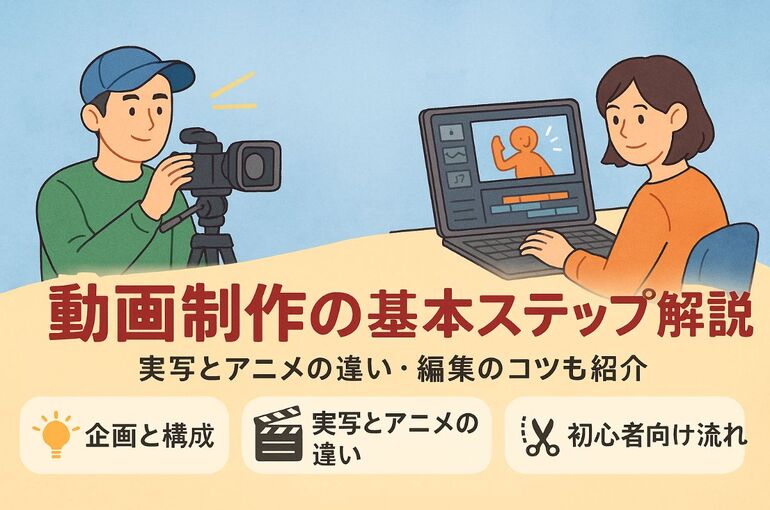
「動画制作を始めたいけれど、何から手を付けていいかわからない」「初心者でも本当にうまく作れるの?」と不安を感じていませんか?実際、動画制作の現場では【80%以上】の初心者が“企画の立て方”や“編集ソフトの選び方”で悩み、途中で挫折してしまうことも少なくありません。
ですが、正しい手順とコツを押さえれば、誰でも視聴者の心をつかむ映像を作ることができます。YouTubeやSNSの普及により、今や個人や企業を問わず動画の活用が急速に広がっています。特に【2023年】には国内の動画広告市場が【約5,600億円】を突破しているともいわれており、動画コンテンツの重要度は年々高まっています。
この記事では、目的設定から撮影・編集・公開までの全工程を、初心者にもわかりやすく徹底解説します。制作期間や費用のリアルな目安、無料で使える編集ソフトや素材集なども具体的に紹介しているので、「想定外の費用がかかるのが怖い」「失敗して時間を無駄にしたくない」という方も安心です。
効率良く、失敗なく、しかも楽しく動画を作るためのポイントをお届けします。最後まで読むことで、あなたも“伝わる動画”を自分で作れるようになります。今すぐ次のステップをチェックしてください。
株式会社クリエでは、企業や個人のお客様向けに、効果的な動画制作サービスを提供しています。企業のブランドやメッセージを強力に伝えるために、視覚的にインパクトのある映像コンテンツを制作しています。プロモーション動画や商品紹介映像、企業紹介、広告映像など、さまざまなニーズに対応可能です。最新の映像制作技術とクリエイティブな発想を融合させ、視聴者に強く印象を与える動画をお届けします。お客様の目的やターゲットに合わせて、コンセプトから制作まで一貫してサポートします。全てのプロジェクトにおいて、クオリティの高い仕上がりを追求し、満足度の高い映像を提供します。どんな規模のプロジェクトでも対応可能で、映像制作に関するあらゆるご相談をお待ちしています。お気軽にお問い合わせください。

| 株式会社クリエ | |
|---|---|
| 住所 | 〒106-0044 東京都港区高輪2−12−28 |
| 電話 | 03-5570-2750 |
動画制作 作り方の全体像と成功のポイントを徹底解説
動画制作の目的と求められるスキル
動画制作は、情報発信や商品PR、企業ブランディング、自己表現など多様な目的で活用されています。目的に合わせて必要なスキルも異なりますが、共通して求められるのは企画力・構成力・撮影技術・編集スキルです。特に初心者は「伝えたい内容を明確にする」「誰に届けたいかターゲットを絞る」ことが重要です。さらに、視聴者の興味を引くためには映像の見せ方や音声の工夫もポイントになります。最近ではスマホや無料編集アプリでも高品質な動画を作成できるため、初心者でもチャレンジしやすい環境が整っています。
動画制作に必要な事前準備とポイント
動画制作を成功させるためには、事前の準備が欠かせません。まず企画立案で動画のテーマや目的、ターゲットを明確にします。次に構成作成でストーリー展開や必要なカットをリストアップします。撮影や編集に必要な道具や素材も事前に揃えておくと、作業がスムーズです。
| 項目 | 内容 |
|---|---|
| 企画 | テーマ、ターゲット、ゴール設定 |
| 構成 | 絵コンテ、台本、カットリスト |
| 機材 | カメラ(スマホ可)、三脚、マイク、照明 |
| 素材 | BGM、効果音、画像、テロップ素材 |
| 編集ソフト | パソコン・スマホ両対応の無料・有料ソフト |
おすすめポイント
- 初心者は「スマホ+無料編集アプリ」から始めると手軽
- YouTube向けなら16:9、SNS向けなら縦型など用途に応じた画角を選ぶ
- 台本やカットリストを作成してから撮影・編集に入ると失敗が少ない
動画制作期間とスケジュールの立て方
動画制作を効率よく進めるためには、スケジュール管理が重要です。特に企業やチームで制作する場合は、工程ごとの役割分担や納期設定が求められます。下記は一般的な動画制作のスケジュール例です。
| 工程 | 目安期間 | 主な作業内容 |
|---|---|---|
| 企画 | 1日~3日 | テーマ決定、ターゲット設定 |
| 構成・台本 | 1日~3日 | 絵コンテ、台本作成 |
| 撮影 | 1日~3日 | カメラ・スマホでの映像撮影 |
| 編集 | 2日~5日 | カット、テロップ、BGM挿入 |
| 最終チェック | 1日 | 動画の確認・修正 |
スケジューリングのコツ
- 工程ごとに作業リストを作成し、進捗を可視化する
- 無理なスケジュールを避け、余裕を持った計画を立てる
- 素材や機材は事前にチェックし、トラブルを未然に防ぐ
このように、動画制作は準備・計画・実践の各段階をしっかり踏むことで、初心者でもクオリティの高い映像を作成できます。
初心者が動画制作でつまずくポイントとその対策
初心者にありがちな失敗例と乗り越え方
動画制作を始めたばかりの方は、工程の多さや編集ソフトの使い方に戸惑いがちです。以下の表は、よく見られる失敗例とその対策をまとめています。
| 失敗例 | 主な原因 | 有効な対策 |
|---|---|---|
| 企画や構成の甘さで内容がぼやける | 目的が不明確、ターゲット未設定 | 事前にターゲットと目的を明確化し、簡単な構成表を作成する |
| 撮影時に映像・音声が不鮮明 | 機材不足や設定ミス | スマホでも十分対応可能。明るい場所と外部マイクを活用 |
| 編集ソフトで操作が難しく挫折 | 初心者向け機能の把握不足 | 無料で使いやすい編集ソフトを選び、公式チュートリアルを活用 |
| 仕上げで時間がかかり完成しない | 完成イメージ不足、作業の詰め込み | 工程ごとに小さなゴールを設定し、チェックリストを使う |
特にターゲットの明確化と事前の構成作成が、失敗を減らしやすくなります。編集ソフトも初心者向けのものから始めることで、スムーズに作業を進められます。
動画編集の練習方法とおすすめの題材
動画編集のスキルを高めるには、段階的な練習が効果的です。まずは短くてシンプルな動画から始めましょう。以下のリストを参考にしてください。
- 日常の出来事や趣味をテーマに撮影する
例:ペット、料理、散歩、旅の記録
- 無料の動画編集ソフトやアプリを活用
Windows10なら「Clipchamp」、スマホなら「CapCut」や「iMovie」などがおすすめ
- 公式チュートリアルや練習サイトで操作を学ぶ
- YouTubeやSNS投稿用に1分以内の動画を作成し、完成させる体験を積む
練習題材は、好きなものや興味のあるテーマを選ぶことで継続しやすくなります。最初はカット・テロップ・BGM挿入など、基本的な編集工程をマスターしましょう。
モチベーションを維持するコツ
動画制作を継続するには、小さな成功体験の積み重ねが重要です。以下のコツを実践することで、挫折を防ぎやすくなります。
- 1本の動画を短期間で完成させる
- 自分の成長を記録し、振り返る
- SNSや友人に動画をシェアしフィードバックをもらう
- 編集作業を細かく分けて、無理なく進める
- 新しい編集テクニックを1つずつ取り入れる
このように段階的に目標を設定し、達成感を味わいながら取り組むことで、動画制作の楽しさと自信がアップします。自分のペースで、着実にスキルを伸ばしていきましょう。
動画制作の流れと各工程の詳細解説
動画制作は、企画から編集、公開までの複数の工程を丁寧に進めることが、クオリティ向上と目的達成の鍵です。特に初心者が迷いやすいポイントを押さえ、必要な準備や具体的な手順を理解することで、スムーズな制作が可能になります。ここでは、動画制作の各工程をわかりやすく解説します。
企画・構成の立て方とポイント
動画制作の第一歩は企画立案です。目的やターゲットを明確にし、視聴者が何を求めているかを考えます。企画段階で押さえておきたいポイントは次の通りです。
- 目的の明確化:商品PRや教育用など、動画で達成したい目標を定めます。
- ターゲット設定:年齢層や性別、SNS利用状況などを分析し、視聴者像を具体的に決めます。
- 構成作成:シナリオや絵コンテを用意し、流れや必要なカットを整理します。
| 企画手順 | ポイント例 |
|---|---|
| 目的設定 | 商品紹介、会社PR |
| ターゲット分析 | 若年層、主婦層 |
| 構成・絵コンテ | 導入→説明→結論 |
この段階で具体的な構成を決めておくことで、撮影や編集が格段に効率化されます。
撮影工程の基本と注意点
撮影は動画の印象を大きく左右します。準備不足や機材選びのミスは、画質や音質の低下につながるため注意が必要です。
- 機材の選定:スマホやパソコン、デジタルカメラなど、目的に合った機材を選びます。初心者にはスマホでも十分高画質な撮影が可能です。
- 照明と音声:明るさやノイズ対策を意識し、外部マイクや照明機材があると効果的です。
- 撮影チェックリスト:
- バッテリー残量は十分か
- 構図と背景は整理されているか
- ピントや明るさは適切か
| 機材 | おすすめポイント |
|---|---|
| スマホ | 手軽に撮影、編集も簡単 |
| 一眼レフ | 高画質で本格的な映像 |
| 外部マイク | 音声クオリティ向上 |
撮影前にリストで確認する習慣を持つと、トラブル防止につながります。
編集工程の流れと作業ステップ
編集工程では、撮影した素材を組み合わせて魅力的な動画へ仕上げます。編集ソフトの選び方や作業ステップが重要です。
- 編集ソフトの選択:パソコンなら「DaVinci Resolve」「AviUtl」など無料ソフトが人気、スマホなら「CapCut」や「iMovie」がおすすめです。
- 基本作業ステップ:
- 動画素材の整理・取り込み
- 不要な部分のカット
- テロップやBGMの追加
- エフェクトやトランジションで演出
- 効率化のコツ:ショートカットキー活用やテンプレート使用で作業時間を短縮できます。
| ソフト名 | 対応端末 | 特徴 |
|---|---|---|
| DaVinci Resolve | PC | 無料・高機能・プロ向け |
| CapCut | スマホ | 初心者向け・操作が直感的 |
| iMovie | iPhone | シンプル・無料 |
効率的な編集フローを身につけることで、初心者でもクオリティの高い作品を目指せます。
動画公開までの最終チェック
編集が終わったら、公開前の最終確認を徹底しましょう。動画の仕上がりや公開プラットフォームの設定が重要です。
-
チェックリスト
-
画質や音声に問題がないか
-
テロップやBGMのズレがないか
-
権利に配慮した素材のみ使用しているか
-
サムネイルや説明文を用意したか
-
公開時の注意点
-
YouTubeやSNSの推奨フォーマットに合わせる
-
適切なタイトル・タグ・説明文で検索性を高める
-
公開後も視聴者の反応を分析し、次回制作に活かす
この流れを守ることで、初心者でも安心して動画制作を進められます。
パソコン・スマホ別:動画作り方とおすすめ編集ソフト比較
Windows/Macでおすすめの動画編集ソフト
パソコンを使った動画制作は、細かな編集や高品質な映像作成が可能です。特に初心者が扱いやすい編集ソフトは、操作が直感的でサポートも充実しています。下記の比較表を参考に、自分に合ったソフトを選びましょう。
| ソフト名 | 対応OS | 特徴 | 無料/有料 |
|---|---|---|---|
| Adobe Premiere Pro | Windows/Mac | プロも愛用、テンプレート充実、学習動画多数 | 有料 |
| Filmora | Windows/Mac | 初心者向け、直感操作、豊富なエフェクト | 有料 |
| DaVinci Resolve | Windows/Mac | 無料で高機能、カラーグレーディングが強み | 無料/有料 |
| iMovie | Mac | シンプル操作、Apple製品との連携が簡単 | 無料 |
| AviUtl | Windows | 無料で軽快、拡張性高い、日本語対応 | 無料 |
選び方のポイント
- 操作性が簡単で、チュートリアルが豊富なもの
- 必要な機能(テロップ、カット、BGM挿入など)が揃っている
- パソコンのスペックに合った動作の軽さ
スマホで使える無料動画編集アプリ
スマホを使えば、撮影から編集・公開まで一貫して行えます。短い動画やSNS用コンテンツにはスマホアプリが最適です。無料で使えるアプリも多く、初心者でも簡単におしゃれな動画が作れます。
| アプリ名 | 対応OS | 特徴 | 無料/有料 |
|---|---|---|---|
| CapCut | iOS/Android | テンプレート豊富、SNS連携が簡単 | 無料 |
| InShot | iOS/Android | 直感的操作、BGMやテキスト挿入が自由 | 無料/有料 |
| VLLO | iOS/Android | 広告なし、エフェクトやトランジションが多彩 | 無料/有料 |
| iMovie | iOS | iPhone標準搭載、シンプルな編集が可能 | 無料 |
| PowerDirector | iOS/Android | 多機能で本格的な編集にも対応 | 無料/有料 |
活用のコツ
- 撮影した動画をその場で編集してすぐにSNSにアップ
- テンプレートやエフェクトを活用し、クオリティを簡単にアップ
- タイトルやテロップを入れて情報を分かりやすく伝える
動画編集ソフト・アプリの選び方と比較ポイント
動画編集ツール選びは、目的や自分のスキルに合わせて選ぶことが重要です。以下のポイントを押さえると失敗しません。
- 目的を明確にする:YouTube投稿、ポートフォリオ、企業PRなど用途で必要な機能が違います。
- 対応デバイス:パソコンかスマホか、使いやすい方を選びましょう。
- 操作のしやすさ:初心者には直感操作、チュートリアル付きがおすすめです。
- テンプレート・エフェクトの充実度:おしゃれな動画を手軽に作りたい場合は、テンプレートが多いツールを選ぶと便利です。
- 無料・有料の違い:無料版でも十分使える機能が揃っていますが、よりプロ仕様の編集がしたいときは有料版の検討も有効です。
自分の目的や予算、操作性を比較しながら最適な動画編集ソフト・アプリを選び、動画制作を効率的に楽しみましょう。
アニメーション動画・イラスト動画の作り方と活用方法
アニメーション動画やイラスト動画は、視覚的なインパクトと分かりやすさを両立できるため、企業のプロモーションや教育、YouTubeコンテンツなど幅広い用途で活躍しています。特に初心者でも始めやすい作成方法が増えているため、専門知識がなくても高品質な動画を作れる時代です。ここでは、アニメーション動画制作の基本工程やおすすめアプリ、実際の活用シーンまで、実践的なノウハウを詳しく解説します。
アニメーション動画制作の基本工程
アニメーション動画制作は、明確な工程を踏むことで初心者でも失敗なく進められます。主な流れは以下の通りです。
-
企画と構成の作成
目的やターゲットを明確にし、伝えたい内容を整理します。絵コンテや動画制作工程表を用意すると、全体の流れが把握しやすくなります。
-
素材の準備
イラスト・写真・BGMなどの素材を自作またはフリー素材サイトから集めます。利用規約に注意し、商用利用可のものを選ぶのがポイントです。
-
アニメーション作成・編集
専用ソフトやアプリで素材を組み合わせて動画を作成します。カットやテロップ、エフェクトなどで動画の完成度を高めましょう。
-
仕上げ・書き出し
最終チェックを行い、ファイル形式や画質を選んで書き出します。YouTubeやSNSに適した設定を選ぶと効果的です。
下記のテーブルで、初心者におすすめの準備リストと工程をまとめました。
| 工程 | チェックポイント |
|---|---|
| 企画 | 目的・ターゲット・構成 |
| 素材準備 | イラスト・BGM・ナレーション |
| アニメーション | 編集ソフト・アプリの選定と操作 |
| 仕上げ | 書き出しフォーマット・最終確認 |
イラスト動画・アニメーション作成アプリ活用術
スマホやパソコンで手軽にアニメーション動画を作りたい方には、直感的な操作のアプリや無料ソフトを活用するのがおすすめです。以下に人気のアプリ・ソフトと特徴を紹介します。
| アプリ・ソフト名 | 対応端末 | 特徴 |
|---|---|---|
| CapCut | スマホ・PC | 無料・多機能・SNS連携がしやすい |
| Canva | スマホ・PC | テンプレート豊富・初心者向け |
| Vrew | スマホ・PC | 自動字幕生成・編集が簡単 |
| Adobe Express | スマホ・PC | テンプレートとエフェクト充実 |
| FlipaClip | スマホ | 手描きアニメーション作成がしやすい |
おすすめの活用方法:
- スマホだけで動画作成:短い説明動画やSNS用アニメーションには、CapCutやCanvaが最適です。
- パソコンで本格編集:細かなカットやエフェクト、音声編集にはパソコン版の無料ソフトも活用できます。
- 独自のイラストを使いたい場合:FlipaClipなら手描き感のあるアニメーションも簡単に作成可能です。
アニメーション動画の事例と効果的な活用シーン
アニメーション動画は、さまざまな分野で注目されています。以下は代表的な活用シーンです。
-
企業のサービス紹介
難しいサービス内容も、アニメーションで見やすく表現することで理解度が高まります。イラスト動画は親しみやすさを演出できるため、企業PRや商品説明動画に適しています。
-
教育・研修動画
専門用語や複雑な工程も、視覚的なアニメーションで楽しく学べます。学校や塾の教材、社内研修コンテンツとしても人気です。
-
SNS・YouTubeコンテンツ
動画編集アプリや無料作成ツールを活用すれば、SNSやYouTube用の短編アニメーションも手軽に制作できます。目を引く表現で再生数やフォロワー増加が期待できます。
アニメーション動画活用のメリット:
- 伝えたいポイントを強調できる
- ターゲットの年齢層や属性に合わせやすい
- 視聴者の記憶に残りやすい
これらの利点を生かし、目的やターゲットに合わせてアニメーション動画を活用することで、情報伝達力や集客効果を大幅に高められます。
動画制作のコツ・ワンランク上の編集テクニック集
おしゃれな動画編集のポイントと演出アイデア
おしゃれな動画編集を目指すなら、まず「統一感」と「視認性」を意識することが大切です。色使いはブランドカラーやテーマに合わせて選び、フォントも読みやすさとデザイン性を両立したものを選びましょう。BGMや効果音は動画の雰囲気に合ったものを選び、視聴者の感情を引き出す演出を心がけると印象に残る映像に仕上がります。
動画編集の流行としては、テンポよくカットをつなぐ「ジャンプカット」や、テキストアニメーション、トランジションの多用が人気です。スマホ編集アプリ「CapCut」や「VLLO」などを活用すれば、初心者でも簡単に流行のエフェクトを取り入れることができます。
演出アイデアとしては、以下のポイントを参考にすることで、動画のクオリティが格段にアップします。
- 統一された色味と照明で世界観を作る
- 動きのあるテロップやアニメーションを活用
- 場面転換に効果的なトランジションを使う
- エフェクトやBGMで雰囲気を演出
- 視聴者が飽きないテンポ感を意識
これらを意識することで、初心者でもおしゃれな動画編集が実現できます。
プロが実践する編集テクニック
プロの動画編集者は、細部までこだわった仕上げで視聴者の心をつかみます。映像のクオリティを高めるためには、まず素材の整理とカット割りを丁寧に行い、無駄を省いた構成を目指します。また、カラーグレーディングを用いて映像全体の色調を整え、印象的なビジュアルに仕上げることも重要です。
プロがよく使う編集テクニックを表にまとめました。
| テクニック | ポイント |
|---|---|
| カラーグレーディング | 映像全体の色調を統一し、シネマティックな雰囲気を演出 |
| レイヤー編集 | 複数の映像・音声・エフェクトを重ねて立体的な表現に |
| シーンごとの音量調整 | 音声の聞きやすさを均一に保つ |
| モーショングラフィックス | アイキャッチや説明カットで情報をわかりやすく伝える |
| ノイズリダクション | 録音時の雑音を除去し、クリアな音声に |
また、プロは編集作業の効率化にも注力しています。ショートカットキーを活用し、編集ソフトの機能をフル活用することで作業時間を短縮しつつ、クオリティの高い動画を制作します。
仕上げの工夫では、エンドロールやサムネイル作成にも手を抜かず、動画全体のブランドイメージを統一することがプロのこだわりです。こうした上級テクニックを取り入れることで、動画制作の完成度が格段に向上します。
動画制作に役立つ無料素材・著作権と公開時の注意点
無料で使える動画・音楽・画像素材集
動画制作や編集に役立つ無料素材サイトは、初心者からプロまで幅広く活用されています。高品質な動画や音楽、画像素材を手軽に入手できるため、制作コストを抑えつつ作品のクオリティ向上が期待できます。特にYouTubeやSNSでのコンテンツ制作、ポートフォリオ作成にも便利です。
無料素材を使用する際は、各サイトの利用規約を必ず確認し、適切にクレジット表記や利用範囲を守って活用しましょう。
著作権・利用規約の基礎知識
動画制作において著作権の知識は欠かせません。著作権は、創作物を守るための法律であり、他者の著作物を無断で使用することはトラブルの原因となります。無料素材サイトでも、利用規約やライセンス条件はサイトごとに異なります。
著作権や利用規約で特に注意すべきポイント
- 商用利用の可否
- クレジット表記の有無
- 改変・再配布の可否
- 利用範囲の明示(Web/SNS/広告など)
これらを守らずに動画編集や公開を行うと、削除依頼や損害賠償請求につながる場合もあります。素材ごとに条件を確認し、安心して動画を作成・公開しましょう。
動画公開時に気をつけたいポイント
動画をYouTubeやSNSなどで公開する際は、各プラットフォームのガイドラインや利用規約にも目を通すことが重要です。特に以下のポイントに注意しましょう。
- 他者の顔や建物、商品ロゴなど映り込みへの配慮
- BGMや効果音、画像素材の著作権確認
- プラットフォームごとのガイドライン(例:YouTubeのコンテンツID)
問題が発生しやすいケースを未然に防ぐため、動画公開前のチェックリストを活用しましょう。
動画公開前チェックリスト
- すべての素材が規約に沿っているか確認
- クレジット表記が必要な場合は明記
- 映像や音声に第三者の権利侵害がないか再確認
- プラットフォームのガイドラインを遵守
これらを意識して制作・公開を進めることで、安心して動画コンテンツを発信できます。
よくある質問(FAQ)
動画編集におすすめのアプリやソフトは何ですか?
動画編集を始める際、どのソフトやアプリを選ぶかは大切なポイントです。初心者に人気が高いのは、直感的な操作が可能な「Canva」や「iMovie」です。パソコンでは「DaVinci Resolve(無料)」や「Adobe Premiere Pro(有料)」が幅広く利用されています。スマホなら「CapCut」「VLLO」「InShot」などが使いやすいと評判です。
| ソフト・アプリ名 | 主な特徴 | 対応デバイス | 無料/有料 |
|---|---|---|---|
| Canva | テンプレ豊富、初心者向け | PC/スマホ | 無料/有料 |
| DaVinci Resolve | 高度な映像編集が無料で可能 | PC | 無料 |
| iMovie | Mac・iPhone標準、操作が簡単 | Mac/iPhone | 無料 |
| CapCut | おしゃれ編集やエフェクトが豊富 | スマホ | 無料 |
| Adobe Premiere Pro | プロも愛用、機能が非常に豊富 | PC | 有料 |
選び方の基準:
- 操作のしやすさ
- 対応デバイス(パソコンかスマホか)
- 無料か有料か
- 用途や編集レベル
まずは無料版から試し、自分に合ったものを選ぶのがおすすめです。
動画編集で稼ぐにはどうすればいいですか?
動画編集で収益を上げるには、スキルの習得と案件獲得が不可欠です。未経験者でも、基礎から学びポートフォリオを作れば案件受注は可能です。
稼ぐための流れ:
- 編集技術の習得(独学やオンライン講座利用)
- ポートフォリオ動画制作
- クラウドソーシングやSNSで案件探し
- 修正対応や納品後のコミュニケーション
目安となる収益例:
- 初心者:1本あたり3,000円~10,000円
- 慣れてくると月収5万円以上も現実的
必要なスキル:
- カット編集やテロップ挿入などの基本作業
- おしゃれな映像作りのコツ
- コミュニケーション力
最初は副業から始めて、経験や実績を積むことが成功への近道です。
独学で身につけるためのロードマップは?
独学で動画編集をマスターするためには、段階的な学習が効果的です。
独学ステップ:
-
基本用語や編集の流れを理解
動画制作のフローや用語(カット、テロップ、エフェクトなど)を覚える
-
無料ソフトやアプリで練習
実際に素材を使って編集し、基本操作を体験
-
実践的な課題に挑戦
YouTubeやSNS向けの短い動画を自作
-
ポートフォリオを作成
完成作品をまとめ、外部へアピールする
-
フィードバックを受けて改善
SNSや練習サイトで評価をもらい、修正する
おすすめの無料学習サイト・サービス:
- YouTube動画チュートリアル
- 無料の動画編集練習サイト
毎日少しずつ続けることが上達の近道となります。
パソコン・スマホのどちらが編集に向いている?
動画編集はパソコンとスマホのどちらでも可能ですが、それぞれに特徴があります。
| デバイス | メリット | デメリット |
|---|---|---|
| パソコン | 高性能・多機能、細かい編集も可能 | 機材・ソフトの費用がかかる |
| スマホ | 手軽・直感的、外出先でも編集できる | 機能が限定的、細かい作業は不向き |
パソコン向けの人:
- 本格的な映像制作や業務利用を目指す方
- 複数の動画を一括で編集したい方
スマホ向けの人:
- 短い動画やSNS投稿中心の方
- すぐに動画を仕上げたい方
自身の目的や作業環境に合わせて、最適なデバイスを選ぶことが重要です。
株式会社クリエでは、企業や個人のお客様向けに、効果的な動画制作サービスを提供しています。企業のブランドやメッセージを強力に伝えるために、視覚的にインパクトのある映像コンテンツを制作しています。プロモーション動画や商品紹介映像、企業紹介、広告映像など、さまざまなニーズに対応可能です。最新の映像制作技術とクリエイティブな発想を融合させ、視聴者に強く印象を与える動画をお届けします。お客様の目的やターゲットに合わせて、コンセプトから制作まで一貫してサポートします。全てのプロジェクトにおいて、クオリティの高い仕上がりを追求し、満足度の高い映像を提供します。どんな規模のプロジェクトでも対応可能で、映像制作に関するあらゆるご相談をお待ちしています。お気軽にお問い合わせください。
| 株式会社クリエ | |
|---|---|
| 住所 | 〒106-0044 東京都港区高輪2−12−28 |
| 電話 | 03-5570-2750 |
会社概要
会社名・・・株式会社クリエ
所在地・・・〒106-0044 東京都港区高輪2−12−28
電話番号・・・03-5570-2750
----------------------------------------------------------------------
Stage app by Qurie
東京都港区高輪2丁目12番28号
電話番号 : 03-5570-2750
----------------------------------------------------------------------