動画制作と編集の違いを解説|初心者向けおすすめソフト比較と独学ステップガイド
2025/08/06
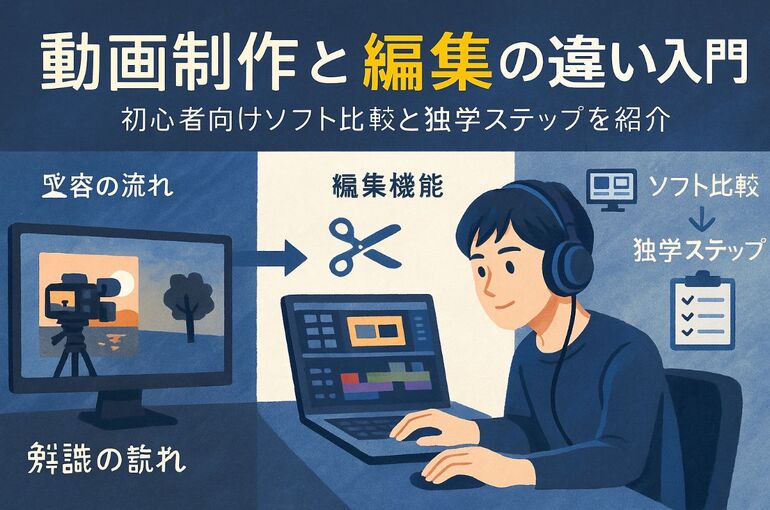
「動画制作と編集の違いがよくわからない」「無料でも十分に仕上がるの?」「独学で本当にスキルアップできるの?」——そんな不安や疑問を抱いていませんか。個人・企業ともに動画活用が当たり前の時代へと進化しています。その上、「制作と編集の違いが解消する」「どのアプリやソフトを選ぶなら効率的かわからない」「費用や手間が以上を想定した」という悩みも増加中です。
初心者でも失敗しにくい編集方法や、最適な無料・有料ソフトの選択、現場のプロが実際に使っている最新ツールの特徴まで、実体験と信頼できるデータをもとに徹底解説します。
このページを読めば、動画制作・編集の全体像がクリアになり、「自分にもできる!」と自信を持って一歩踏み出せるはずです。 今後のキャリアや副業にも直結する動画編集のスキル、損をしないための最新知識を、ぜひ最後までご覧ください。
株式会社クリエでは、企業や個人のお客様向けに、効果的な動画制作サービスを提供しています。企業のブランドやメッセージを強力に伝えるために、視覚的にインパクトのある映像コンテンツを制作しています。プロモーション動画や商品紹介映像、企業紹介、広告映像など、さまざまなニーズに対応可能です。最新の映像制作技術とクリエイティブな発想を融合させ、視聴者に強く印象を与える動画をお届けします。お客様の目的やターゲットに合わせて、コンセプトから制作まで一貫してサポートします。全てのプロジェクトにおいて、クオリティの高い仕上がりを追求し、満足度の高い映像を提供します。どんな規模のプロジェクトでも対応可能で、映像制作に関するあらゆるご相談をお待ちしています。お気軽にお問い合わせください。

| 株式会社クリエ | |
|---|---|
| 住所 | 〒106-0044 東京都港区高輪2−12−28 |
| 電話 | 03-5570-2750 |
動画制作と編集の違いを解説|初心者が注目すべき基礎知識
動画制作と編集の定義と工程の違い
動画と動画編集は似ているようで、実際には全く異なる役割と工程を持っています。動画制作は、企画から撮影、素材集めまでを含む全体の設計を担っています。
| 項目 | 動画制作 | 動画編集 |
| 主な工場 | 企画、構成、撮影、演出、素材収集 | カット割り、テロップ・BGM追加、色補正 |
| 必要なスキル | 企画力、撮影技術、ディレクション | 編集ソフト操作、映像表現、ディテール調整 |
| ツールの使用 | カメラ、マイク、照明、企画書 | 編集ソフト(例:Premiere Pro、CapCut) |
映像制作は「どんな映像を作るか」を決め、動画編集は「どう見えるか」を工夫する作業です。両方の工程を理解することで、より高品質な映像作品を目指すことができます。
動画制作の全体像と編集の作業範囲を比較し、それぞれの関連性と違いを具体的に示す
企画で内容や目的を決め、撮影で素材を集めます。ここで得た素材を相談して、編集段階で映像を渡り、エフェクトやテロップ、BGMを追加し、視聴者に伝わりやすい動画に仕上げます。
- 動画制作の主な流れ
- 企画(目標や目的の明確化)
- (撮影必要なカットやアングルの撮影)
- 素材集(写真・音声・効果音など)
- 動画編集の主な作業
- カット編集(不要な部分の削除や手順変更)
- テロップやBGMの挿入
- 味や音声の調整
このように、動画制作は「全体設計と素材作り」、動画編集は「完成形への仕上げ」と役割が明確に分かれています。
制作側で要求される企画や撮影スキルと編集で重要な技術のスキルを分けて解説
制作側では、映像の構成を考える企画力や、カメラ・マイクを正しく扱う撮影技術が要です。特に企業やプロジェクトの場合、照明や音響などの機材選定・現場管理のスキルが重要になります。
編集側では、編集ソフトの操作スキル、タイムライン管理、エフェクトやトランジションの活用が求められます。動画は無料で使える編集ソフトや非常に豊富で、初心者でも作品づくりが始めやすい環境が整っています。
- 制作で要求される主なスキル
- 企画構成力
- 撮影・演出技術
- 素材力
- 編集で必要な主なスキル
- 編集ソフトの操作
- テロップ・BGM追加
- 効果的なカット割りや演出
このように、制作と編集それぞれに異なるスキルが必要なため、両方の基礎を押さえることで、より満足度の高い映像作品が前提となります。
よくあるあると動画制作・編集の業務範囲整理
動画制作と編集の違いは混在することが多いですが、役割分担を正しく理解することが高品質な動画につながります。
- よくある
- 編集=制作のすべてだと思ってしまう
- ソフトさえあれば映像ができると考える
- 企画や撮影なしで質の高い動画が完了すると誤認する
- 業務範囲の整理
- 制作:企画、撮影、現場管理、素材準備
- 編集:素材の編集、演出、最終仕上げ、フォーマット変換
役割を明確にするポイント
- 制作は「アイデアを形にする」準備段階
- 編集は「完成度を高める」仕上げ工程
この整理を意識することで、動画制作・編集の現場や仕事トラブルの際にも防げます。 専門性を高めたい方は、まず自分がどの工程に強いのか見極めることがキャリアアップへの第一歩です。
初心者向け動画編集の始め方|パソコン・スマホ別の最適解
動画編集に必要な機材とソフトの選択
動画制作や編集を始めるためには、まず機材選びが重要です。 パソコンの場合、動画編集には高い処理能力が求められるため、CPUはCore i5以上、メモリ16GB以上、ストレージはSSD推奨です。 スマートフォンで編集する場合は、最新機種や容量に余裕のある端末が快適です。
ソフト選びでは、ソフト無料と有料ソフトの違いを理解しましょう。 ソフトはコストを抑えながら基本的な編集が可能ですが、機能や一時的なロゴ表示などに制限がある場合があります。 有料ソフトは機能が豊富で、エフェクトやテンプレートも充実しているため、プロ並みの編集を目指すなら検討する価値があります。
下記のテーブルで主な違いを整理します。
| 特徴 | 無料ソフト | 有料ソフト |
| コスト | 0円 | 数千円〜数万円 |
| 機能 | 基本的なカットやテロップ | エフェクト、テンプレート豊富 |
| ロゴ表示 | あり(ロゴなしも一部あり) | なし |
| 対応環境 | Windows/Mac/スマホ | Windows/Mac/スマホ |
| サポート | 限定された | 充実 |
スマホ・パソコン別おすすめ編集アプリ・ソフト紹介
編集環境に合わせて、おすすめのアプリやソフトを選ぶことが大切です。スマホの場合、iPhoneなら「iMovie」や「CapCut」「VLLO」など無料で使えるアプリが人気です。Androidでは「PowerDirector」「InShot」が使いやすく、初心者にもおすすめです。
パソコンでの編集なら、無料では「DaVinci Resolve」「Lightworks」「AviUtl」などが評価されています。Macユーザーは「iMovie」や「Final Cut Pro」、Windowsユーザーは「Adobe Premiere Pro」「Filmora」などが幅広い用途に対応しています。
| 用途 | スマホおすすめアプリ | パソコンおすすめソフト |
| 初心者 | CapCut、iMovie、VLLO | DaVinci Resolve、AviUtl |
| プロ向け | LumaFusion(有料) | Adobe Premiere Pro、Final Cut Pro |
| ロゴなし | InShot(有料版) | Lightworks、DaVinci Resolve |
用途や目標に合わせて選ぶことで、効率的かつ快適な動画編集が実現します。
独学ロードマップ|練習題材・作品作りで上達する方法
動画編集を独学で身につけるには、明確なステップを踏みながら練習を重ねることが重要です。
-
基本操作の習得
公式チュートリアルやYouTube解説動画を活用し、カット・テロップ・BGM挿入などの基本機能を体験しましょう。 -
練習題材の利用
無料素材サイトから動画や音楽素材をダウンロードし、実際に編集してみることでスキルが向上します。 -
作品づくりへの挑戦
短いVlogや日常の記録動画を作成し、SNSやYouTubeで公開することで、他者のフィードバックも得られます。 -
継続的な学習
編集コンテストへの参加や、他の編集者の作品を参考にすることで、最新トレンドやテクニックも自然と身につきます。
ポイント
- 強調したい部分には太字や色分けを活用
- 編集作業は短い動画から始めると挫折しにくい
これらの方法を繰り返し実践することで、初心者でも着実に編集スキルを伸ばすことができます。
YouTuberやVlog向け定番ソフト・アプリの活用術
YouTuberやVlog制作者の多くは、操作性とSNS連携に優れたソフトやアプリを選んでいます。スマホだけで編集可能なツールも増えており、現場でのスピード編集やテンプレート活用がポイントです。
活用されている主なツール
- Adobe Premiere Pro:プロYouTuberの多くが愛用。細かなテロップやアニメーションが可能
- CapCut:スマホで手軽に編集。ショート動画やVlogに最適
- iMovie:Appleユーザーに支持。シンプルなカット編集やBGM追加が簡単
- VN Video Editor:無料で高度なVlog編集ができるアプリ
YouTuberの編集例
- 撮影素材をスマホやパソコンに取り込み
- テンプレートやエフェクトを活用してカット・繋げる
- テロップやBGMを挿入し、SNS向けに最適化
- 仕上げた動画をそのままYouTubeや各SNSへアップロード
ポイント
- 直感的な操作性とテンプレートの豊富さが、初心者や個人クリエイターの強い味方
- スマホアプリなら短時間で編集~投稿まで完結
- 初心者でも失敗しにくい機能やガイドが充実しているため、独学でも安心して始められる
動画編集の基本操作とおしゃれに見せるテクニック集
基本的な編集工程の詳細解説
動画制作 編集の基本は、素材の取り込みから始まります。動画ファイルや画像、BGMなどの素材を編集ソフトに読み込み、不要な部分をカットし、順番を整理して並び替えることでストーリー性のある映像を作成します。編集作業では、直感的な操作が可能な無料動画編集ソフトやアプリも充実しており、初心者でも簡単に作業を始められます。カット編集後は、動画の始まりや終わり、シーン転換ごとに必要なポイントを見極め、書き出し設定(画質や形式)を選択して保存します。下記のテーブルは、主要な編集工程とそのポイントをまとめたものです。
| 工程 | ポイント |
| 素材の取り込み | ファイル形式や解像度を確認し編集ソフトに追加 |
| カット・並び替え | 伝えたい内容が明確になるよう順序を調整 |
| テロップ追加 | 重要な情報を強調し視認性を高める |
| 書き出し設定 | 用途に応じた画質・保存形式を選ぶ |
BGM・効果音、テキスト挿入の効果的な使い方
映像をより印象的に仕上げるには、BGMや効果音の活用が不可欠です。BGMは映像の雰囲気づくり、効果音はシーンの切り替えやアクションの強調に役立ちます。また、テキストやテロップ挿入で情報を明確化し、視聴者の理解を促進します。以下のリストは、効果的な使い方のポイントです。
- BGMは場面ごとに使い分けることで、動画全体の流れを演出
- 効果音をアクションやシーン転換に加えると、映像に動きが生まれる
- テキスト挿入は短く、見やすいフォントを選ぶことで視認性が向上
- タイミングを合わせて挿入することで、映像と音の一体感を演出
テキストや効果音は、無料・有料の素材サイトや編集ソフトのテンプレート機能を活用すると、初心者でも簡単に適切な効果を加えられます。
トランジションやフィルターを使った魅せる編集技術
動画をよりおしゃれに見せるには、トランジションやフィルターの活用が効果的です。ダイナミックトランジションはシーン変化をスムーズにし、視聴者を飽きさせません。スピードランプなどの技術を使うと、緩急ある映像表現が可能です。下記のテーブルで主な演出技法を比較します。
| 技法 | 効果・特徴 |
| トランジション | シーン切替を自然で印象的に |
| フィルター | 映像全体の雰囲気を統一し、テーマ性を強調 |
| スピードランプ | 動画の一部をスローモーションや早送りで印象付ける |
| カラグレーディング | 色味を調整し、プロのような高品質映像に仕上げる |
魅力的な編集を目指すなら、テンプレートやエフェクトを活用しつつも、過剰になりすぎないバランスが重要です。初心者はまず基本を押さえたうえで、徐々に応用テクニックを増やしていくと動画編集の幅が広がります。
動画編集を仕事にするためのステップ|副業・フリーランスの実態
動画編集者の仕事内容と求められるスキルセット
動画編集者の主な仕事は、映像素材のカットやつなぎ合わせ、テロップ挿入、エフェクト追加、BGMの選定など多岐にわたります。企業案件ではプロモーション動画や採用動画、YouTube案件ではエンタメ動画や解説動画の編集が多い傾向です。
求められるスキルは、Premiere ProやFinal Cut Proなど動画編集ソフトの操作、カット編集や色調補正、アニメーション作成、クライアントの意図をくみ取るコミュニケーション力が挙げられます。
特に近年は、スマホやMacでも対応できる編集者が重宝されており、柔軟な対応力も重要です。
| 案件ジャンル | 主な仕事内容 | 必要なスキル |
| 企業案件 | PR動画、採用動画 | ソフト操作、構成力 |
| YouTube案件 | カット編集、テロップ入れ | テンポ調整、BGM選定 |
| SNS動画 | 短尺編集、縦型対応 | スマホ編集アプリ活用 |
副業・フリーランスで稼ぐための実務ノウハウ
副業やフリーランスで動画編集を始める場合、安定した収入を得るには効率的な案件獲得と時間管理が不可欠です。
報酬相場は1本あたり5,000円~30,000円前後が目安ですが、編集内容や作業量、案件の規模によって異なります。複数案件を並行する場合は、納期と作業時間を可視化し、無理のないスケジュールを組むことがポイントです。
クライアント獲得方法としては、クラウドソーシングサイトやSNS、知人経由の紹介が一般的です。
以下のような手順を意識すると、安定した受注につながります。
- ポートフォリオサイトを作成し自己PR
- クラウドワークスやランサーズなどで案件に応募
- 実績を積み重ねて継続依頼につなげる
特に初期は報酬よりも経験値や評価獲得を優先すると、信頼構築がスムーズです。
ポートフォリオ作成と実績づくりのポイント
受注につなげるためのポートフォリオ作成は、動画編集者にとって重要なステップです。
作品はジャンル別に分けて掲載し、編集前後の違いがわかるようにすることで、スキルの幅広さをアピールできます。
また、自己PR文では、編集経験や得意なジャンル、対応可能なソフトやアプリを具体的に記述しましょう。
動画編集初心者の場合は、架空の案件や自主制作動画を活用し、クオリティを重視した作品を3本以上用意するのが目安です。
| ポイント | 内容 |
| ジャンル分け | 企業PR、YouTube、SNS用など |
| 編集前後の比較 | カット編集、BGM追加、テロップ入れ |
| 自己PR | 使用可能なソフト、得意分野、対応可能な媒体 |
このように、見やすさとわかりやすさを意識したポートフォリオを作成することで、案件獲得の可能性が高まります。
動画編集の外注・依頼サービス完全ガイド|費用と選び方のコツ
動画編集外注のメリットと注意点
動画編集を外注することで、専門的なスキルや豊富な経験を持つ編集者による高品質な映像を短期間で手に入れることができます。社内リソースを最適化でき、本業に集中できる点も魅力です。依頼先や編集ソフトの選定によっては、企画から撮影、編集、納品まで一括で任せられる点も大きなメリットと言えるでしょう。
一方で、希望するテイストや納期、著作権の取り扱いなど、事前にしっかり打ち合わせを行わないとトラブルの原因となります。最適な外注先選びと、明確な指示書の作成が成功のカギです。
個人クリエイター、制作会社、クラウドサービスの特徴比較
| サービス形態 | 特徴 | 向いているケース | 価格帯 |
| 個人クリエイター | 柔軟な対応・低コスト | 小規模案件、VlogやYouTube動画 | 5,000円~30,000円 |
| 制作会社 | 完成度・安定感・企画力が高い | 企業PR、採用動画、CM | 50,000円~30万円以上 |
| クラウドサービス | 多数から選択・スピード納品 | サンプル重視、複数案比較 | 10,000円~100,000円 |
外注費用の相場と料金体系の詳細
動画編集の外注費用は、作業範囲や編集内容、納品形式によって大きく異なります。基本的には「カット編集のみ」「テロップ・BGM追加」「エフェクト・アニメーション追加」などで料金が変動します。費用を抑えたい場合は、事前にどこまで依頼するかを明確にしましょう。
サービスごとの料金体系は以下の通りです。
| 価格帯 | 依頼可能な内容 | コストパフォーマンス |
| ~1万円 | カット編集、簡単なテロップ挿入 | シンプルな動画や短尺向け |
| 1~5万円 | テロップ、BGM、サムネイル作成含む | YouTubeやSNS動画で人気 |
| 5万円以上 | オリジナルエフェクト、企画提案、撮影含む | 企業プロモーションや広告 |
外注は「作業量」「納期」「修正回数」によって追加料金が発生する場合があります。見積もり時に細かく確認することが重要です。
依頼から納品までの流れとトラブル回避策
依頼から納品までの流れを把握しておくことで、無駄な時間やコストを削減できます。一般的な進行は下記の通りです。
- 目的やイメージ、希望納期の共有
- 見積もり・契約内容の確認
- 必要な素材や参考動画の提出
- 初回編集データのチェック・修正依頼
- 最終納品・データ受け渡し
スムーズなやり取りを実現するには、要望や修正点を具体的に伝えることが大切です。例えば「テロップの色は白、BGMは明るいもの」など、具体的な指示を心がけましょう。契約前に納期や修正回数、著作権の扱いについても合意しておくことで、後のトラブルを未然に防げます。
スムーズなやり取りを実現するためのポイントを具体例と共に解説
- 依頼時のポイント
- 希望する編集スタイルや用途、ターゲット層を明確に伝える
- 具体的なイメージの参考動画や、不要な要素も共有
- ファイル形式や納品方法、納期の希望を事前に提示
- やり取りのコツ
- 連絡はシンプルかつ迅速に行う
- 修正依頼は「どこをどう直してほしいか」を明記
- 進捗確認や中間チェックを活用し、認識のズレを防ぐ
- トラブル回避策
- 契約書や発注書を作成し、条件を明文化
- 著作権や二次利用の条件も必ず確認
- 支払い条件・納品後のサポート体制も事前に確認
これらのポイントを押さえておけば、外注先との信頼関係を築きやすく、理想の動画作品を効率的に制作できます。
最新の動画制作・編集トレンドと技術革新
AI技術による動画編集の効率化と可能性
AI技術は動画制作・編集に大きな変革をもたらしています。特に自動字幕生成や音声認識、顔認識などの機能は、編集作業の効率化と品質向上に直結しています。例えば、AIによる自動字幕生成は、動画編集者が手動でテロップを入力する手間を大幅に削減し、複数言語への対応も可能です。音声認識技術は、インタビューや解説動画の文字起こしを自動で行い、編集の基礎作業を簡単にします。顔認識機能を活用すると、特定人物の映像を自動で抽出・強調でき、プロモーション動画やVlog制作の現場でも役立ちます。
| AI機能 | 主な用途 | 特徴 |
| 自動字幕生成 | テロップ挿入、自動翻訳 | 多言語対応、時短効果大 |
| 音声認識 | 文字起こし、検索性向上 | 高精度化、編集効率化 |
| 顔認識 | 被写体特定、シーン抽出 | プロモ映像やVlogで活用 |
AIの進化により、初心者でもプロレベルの編集が可能となり、動画制作のハードルが格段に下がっています。
ショート動画・縦長動画の流行と編集ポイント
近年、TikTokやYouTube Shortsなどのショート動画・縦長動画が主流となっています。これらのプラットフォームでは、視聴者の離脱を防ぐために冒頭の数秒で強いインパクトを与える編集が重要です。スマホでの閲覧を意識した縦長フォーマット(9:16)に最適化し、字幕やエフェクト、BGMの活用で情報を短時間で伝えましょう。特に、簡単なカット編集やテンプレートの利用、トレンドに合わせた映像エフェクトが効果的です。
- 冒頭3秒で視聴者の興味を惹きつける
- 字幕・テロップで情報を明確に伝える
- 縦長(9:16)フォーマットに最適化
- テンプレートや自動編集アプリの活用
これらのポイントを押さえることで、バズを狙えるコンテンツ制作が可能です。
バーチャルプロダクション、ドローン撮影などの新映像手法
映像制作の現場では、バーチャルプロダクションやドローン撮影など新たな技術が注目されています。バーチャルプロダクションは、リアルタイムCGと実写を組み合わせることで、高品質な映像表現と効率的な制作を両立します。ドローン撮影は、従来では難しかった空撮やダイナミックな映像表現を手軽に実現します。編集作業では、これらの素材を活用したシーン構成や色補正、安定化処理などが重要です。
| 新映像手法 | 特徴・活用例 |
| バーチャルプロダクション | CG背景合成、セットコスト削減 |
| ドローン撮影 | 空撮、動的映像、独自アングル |
| 360度カメラ | VRコンテンツ、没入型映像 |
これらの技術を取り入れることで、他と差別化された独自の動画コンテンツを制作できます。多様なツールやソフトを活用し、自分の目的に合わせて最適な手法を選ぶことが成功のポイントです。
動画編集時のトラブル対処と効率的な作業環境の整え方
よくある編集ソフトのトラブル事例と解決策
多くの動画編集者が直面するのが、編集ソフトの動作不良や書き出し時のエラーです。特に編集作業中にソフトが重くなる、クラッシュする、書き出しに失敗するといったトラブルは頻発します。以下のテーブルで主なトラブルと対応策を整理します。
| トラブル事例 | 主な原因 | 解決策 |
| ソフトが重い | メモリ不足、他アプリ併用 | 他アプリ終了、メモリ増設や不要素材の削除を実施 |
| クラッシュ・フリーズ | バージョン不一致、容量不足 | ソフト最新版へ更新、不要ファイル削除、プロジェクト分割 |
| 書き出し失敗 | コーデック不一致、容量不足 | 対応形式で再書き出し、保存先容量確認、設定見直し |
| テロップやエフェクトが反映されない | 設定ミス、バグ | 設定再確認、再起動、ソフトサポートに問い合わせ |
これらの対策を事前に把握し、定期的なバックアップや保存も心がけることで、編集作業中のトラブルを最小限に抑えられます。
作業効率を上げるPC環境と周辺機器の選び方
動画編集の効率と快適性を左右するのがPCスペックと周辺機器の選定です。高解像度の映像編集や複数素材の同時処理には、十分な性能が求められます。以下のポイントを押さえておきましょう。
- CPU: マルチコア・高クロックモデルが理想
- メモリ: 16GB以上推奨、4K編集なら32GB
- ストレージ: SSD搭載、容量は最低512GB以上
- GPU: 専用グラフィックボード(NVIDIA/AMD)が効果的
- モニター: フルHD以上、色再現性重視
- 外付けHDD/SSD: 素材保存やバックアップ用に活用
さらに、作業デスクや椅子、外部キーボード・マウスにもこだわることで長時間の編集作業でも疲れにくくなります。
編集作業を効率化するショートカットキーやツール紹介
編集作業を短縮し、クオリティを高めるにはショートカットキーや便利ツールの活用が有効です。主要編集ソフトごとに多用されるショートカットをまとめました。
| ソフト名 | よく使うショートカット | 効果 |
| Premiere Pro | Ctrl+K(分割)、Ctrl+Z(元に戻す) | 作業効率アップ、ミスの修正が迅速 |
| DaVinci Resolve | Ctrl+B(カット)、Ctrl+Shift+Z(やり直し) | 操作の手数を減らし時短 |
| Final Cut Pro | B(ブレード)、Command+Z(元に戻す) | 編集スピード向上、細かい調整が簡単 |
また、AI自動字幕生成ツールやテンプレート配布サイトの活用もおすすめです。これらを組み合わせることで、初心者でもプロ並みの仕上がりを目指せます。作業の自動化や効率化を積極的に取り入れましょう。
よくある質問(FAQ)|動画制作・編集の疑問を一挙解決
動画制作・編集初心者の疑問と回答集
初心者が動画制作や編集を始める際によく抱く疑問について、ポイントごとに解説します。
| 質問 | 回答 |
| 動画制作と編集の違いは何ですか? | 動画制作は企画・撮影・編集までの一連の流れ全体を指し、編集は撮影後のカットやBGM・テロップ挿入など仕上げ作業を示します。 |
| 初心者が最初に使うべき編集ソフトは? | 無料・簡単操作のソフトが最適です。Windowsなら「Clipchamp」や「AviUtl」、Macなら「iMovie」が人気です。 |
| スマホでも動画編集は可能ですか? | 可能です。スマホ向けの無料アプリ(CapCut、VLLOなど)を使えば、手軽に編集できます。 |
初心者がつまずきやすいポイント
- 編集ソフトの選択肢が多く迷いやすい
- 動画の保存形式や画質設定で悩む
- テンプレートや素材の使い分けがわからない
こうした疑問には専門用語を避け、実際に操作しながら身に付けるのが効果的です。
動画編集ソフト選びや使い方のポイントQ&A
編集ソフトを選ぶ際の基準や、使い方のコツについてまとめます。
| 比較項目 | 無料ソフト | 有料ソフト |
| 機能 | 基本的な編集(カット、BGM挿入、テロップ)は対応 | エフェクト、色補正、テンプレートなど高度な機能が豊富 |
| 対応OS | Windows・Mac・スマホ用など多彩 | 主要OSに対応、プロ向けは高機能 |
| サポート | オンラインFAQやユーザーコミュニティ中心 | メール・チャット・電話など手厚い |
選び方のポイント
- 利用目的(YouTube投稿、仕事、趣味など)を明確にする
- 操作がわかりやすいインターフェイスを選ぶ
- 無料体験版やサンプル動画で操作感を確認する
使い方の基本手順
- 動画素材を取り込む
- 必要なカットやテロップを追加
- エフェクトやBGMを挿入
- 書き出し設定(画質・ファイル形式)を選ぶ
直感的に使える編集アプリも多数あるため、自分に合ったものを選ぶことが大切です。
仕事や外注に関する実践的な質問と解説
副業や企業の動画案件、外注サービス利用に関する実践的なポイントを解説します。
| 質問 | 回答 |
| 動画編集の仕事はどのくらい稼げますか? | 案件単価は内容やクオリティで差がありますが、初心者でも月5万円前後を目指せる場合があります。経験を積むことで単価アップも可能です。 |
| 外注する場合のメリットは? | 時間節約と高品質な仕上がりが期待できます。プロの編集者に依頼することで、SNSやYouTube用の映像も最適化できます。 |
| 動画編集を外注する際の注意点は? | 依頼内容・納期・費用・著作権の確認が重要です。複数の編集サービスを比較し、実績やレビューをチェックしましょう。 |
外注サービス比較のチェックポイント
- 料金プランや追加費用の有無
- 対応ジャンル(Vlog、企業PR、YouTubeなど)
- 過去の制作事例やポートフォリオ
- コミュニケーションの取りやすさ
自分のポイントを踏まえて、自分に合った方法で動画制作・編集を進めることが、成果を上げる大きなポイントです。
株式会社クリエでは、企業や個人のお客様向けに、効果的な動画制作サービスを提供しています。企業のブランドやメッセージを強力に伝えるために、視覚的にインパクトのある映像コンテンツを制作しています。プロモーション動画や商品紹介映像、企業紹介、広告映像など、さまざまなニーズに対応可能です。最新の映像制作技術とクリエイティブな発想を融合させ、視聴者に強く印象を与える動画をお届けします。お客様の目的やターゲットに合わせて、コンセプトから制作まで一貫してサポートします。全てのプロジェクトにおいて、クオリティの高い仕上がりを追求し、満足度の高い映像を提供します。どんな規模のプロジェクトでも対応可能で、映像制作に関するあらゆるご相談をお待ちしています。お気軽にお問い合わせください。
| 株式会社クリエ | |
|---|---|
| 住所 | 〒106-0044 東京都港区高輪2−12−28 |
| 電話 | 03-5570-2750 |
会社概要
会社名・・・株式会社クリエ
所在地・・・〒106-0044 東京都港区高輪2−12−28
電話番号・・・03-5570-2750
----------------------------------------------------------------------
Stage app by Qurie
東京都港区高輪2丁目12番28号
電話番号 : 03-5570-2750
----------------------------------------------------------------------