動画制作ツールの完全比較とAI活用法おすすめ無料有料編集機能やビジネス活用を徹底解説
2026/02/12
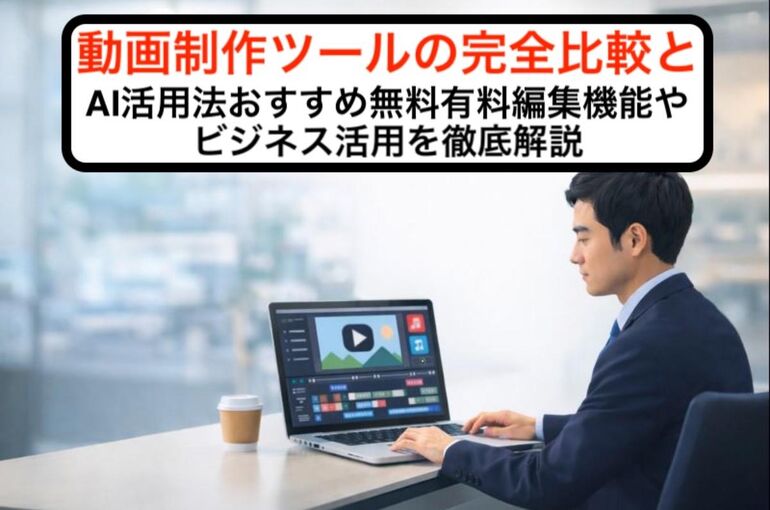
動画制作を始めたいけれど、『どのツールが自分に合うのか分からない』『無料でどこまでできる?』『AIって本当に使えるの?』――そんな疑問や不安はありませんか?実際、動画広告の市場規模は年々拡大を続けており、企業や個人の動画活用が急速に広まっています。近年では、AI自動生成型の動画制作ツールの普及が進み、従来の編集作業を大幅に短縮できるケースも多く見られるようになりました。
一方で、「無料ツールは透かしが消せない」「高機能ソフトは費用が不安」など、ツール選びで悩む方が多いのも現実です。動画編集経験者のおよそ半数以上が『思ったより時間とコストがかかった』と感じているという調査結果もあります。
しかし、最新の動画制作ツールを上手に選べば、初心者でも短時間で高画質な映像が作成でき、企画から公開までの作業を大幅に効率化することが可能です。この記事では、編集型・AI自動生成型・クラウドSaaS型などの最新ツールを徹底比較し、用途やスキル別の最適な選び方と失敗しないポイントまで具体的に解説します。
最後までお読みいただくことで、あなたの目的や予算にぴったりの動画制作ツールが見つかり、思い通りの映像制作がすぐに実現できるはずです。
株式会社クリエでは、企業や個人のお客様向けに、効果的な動画制作サービスを提供しています。企業のブランドやメッセージを強力に伝えるために、視覚的にインパクトのある映像コンテンツを制作しています。プロモーション動画や商品紹介映像、企業紹介、広告映像など、さまざまなニーズに対応可能です。最新の映像制作技術とクリエイティブな発想を融合させ、視聴者に強く印象を与える動画をお届けします。お客様の目的やターゲットに合わせて、コンセプトから制作まで一貫してサポートします。全てのプロジェクトにおいて、クオリティの高い仕上がりを追求し、満足度の高い映像を提供します。どんな規模のプロジェクトでも対応可能で、映像制作に関するあらゆるご相談をお待ちしています。お気軽にお問い合わせください。

| 株式会社クリエ | |
|---|---|
| 住所 | 〒106-0044 東京都港区高輪2−12−28 |
| 電話 | 03-5570-2750 |
動画制作ツールの基礎と最新市場トレンド
動画制作ツールとは?種類と基本機能の解説
動画制作ツールは、映像や素材を組み合わせて動画を作成・編集するためのソフトウェアやサービスです。主な種類は以下の3つに分類されます。
| 分類 | 特徴 | 代表例 | 必須機能 |
|---|---|---|---|
| 編集型 | 手動で素材を編集、細かな調整が可能 | 例:市販編集ソフトやフリー編集ソフト | カット編集、テロップ、エフェクト、BGM追加 |
| 自動生成型 | AIやテンプレートで自動動画作成 | 例:自動生成型動画作成サービス | テンプレート、AI字幕、ワンクリック編集 |
| クラウドSaaS型 | ブラウザ上で利用、複数人同時編集 | 例:クラウド型編集ツール | テンプレート共有、クラウド保存、チーム機能 |
編集型は細部までこだわりたい場合に最適です。自動生成型はSNS動画や短時間での作成に強く、クラウドSaaS型はビジネスシーンで複数人が関わるプロジェクトに活躍します。それぞれの特徴を理解し、目的に合ったツールを選ぶことが重要です。
ビジネス・個人利用の違いとツール選定のポイント
ビジネス利用と個人利用では、重視するポイントや選ぶツールが異なります。
-
ビジネス利用
-
組織向け動画管理やチームコラボが可能なサービス
-
高度なセキュリティやワークフロー管理、商用利用可
-
例:ビジネス向けクラウド型ツールや多機能型編集ソフト
-
個人利用
-
操作がシンプルで直感的、コストが抑えられる
-
SNS用ショート動画や趣味動画が簡単に作成可能
-
例:無料アプリや個人向け編集ソフト
ビジネス向けツールはプロモーション動画や広告制作に最適で、個人向けはYouTubeやSNS投稿用動画に人気があります。
動画制作市場の急成長とAIトレンド
動画制作市場は今後も拡大が見込まれています。スマートフォン普及やSNSマーケティング需要の増加により、誰でも手軽に高品質な動画を作れる環境が整いました。特にAI技術の進化により、動画制作ツールの自動化が加速しています。
| 市場動向 | ポイント |
|---|---|
| 市場規模 | 成長を続け、企業の動画活用が常態化 |
| AI搭載ツール | テキスト自動要約・BGM自動挿入・自動字幕生成が標準に |
| 無料ツールの充実 | ロゴなし出力や高解像度対応ソフトが増加 |
最新ツールではAIを活用した自動編集機能や、誰でも使いやすいテンプレートが標準装備されています。これにより、個人も企業も動画制作の効率化が期待できます。
生成AIが変える動画制作の未来像
生成AIは動画制作の常識を大きく変えています。テキストを入力するだけで映像や音声、字幕まで自動生成できる技術が普及し始めました。
-
テキストから動画への自動変換
企画書やナレーション原稿を入力すると、AIが映像・BGM・テロップ・ナレーションを自動で合成
-
進化事例
-
AI搭載ツールによりSNS動画を数分で自動作成
-
ビジネス向けにアバター動画を生成できるサービスも登場
-
マーケティング動画のテンプレ自動生成を可能とするAI機能搭載ソフトも普及
AIによる自動生成技術の普及で、未経験者でも本格的な動画制作が可能になり、今後はさらに多様なシーンで活用が広がっていきます。
動画制作ツール完全比較:無料・有料・OS対応を徹底検証
無料動画制作ツールの限界とおすすめ10選 - 人気ツールの特徴と使い方をレビュー
動画制作をこれから始める方やコストを抑えたい方には、無料ツールが最適です。下記の10ツールは操作性や機能のバランスが良く、YouTubeやビジネス動画にも幅広く活用されています。特に初心者に人気が高いのは、直感的な操作でロゴなし高画質出力が可能なものです。
| ツール名 | 主な特徴 | 対応OS | おすすめポイント |
|---|---|---|---|
| Clipchamp | テンプレ豊富・自動字幕 | Windows/ブラウザ | 標準搭載・初心者向け |
| iMovie | 直感操作・高画質出力 | Mac | 無料で高品質動画編集 |
| DaVinci Resolve | プロ仕様・カラー編集 | Win/Mac | 無料で高度な編集が可能 |
| AviUtl | 軽量・カスタム拡張 | Windows | 完全無料・多機能 |
| CapCut | SNS向け・エフェクト充実 | Win/Mac/スマホ | ショート動画制作に最適 |
| Lightworks | 多機能・プロインターフェース | Win/Mac | 無料でも透かしなし |
| Adobe Express | テンプレート・画像同時編集 | ブラウザ | 初心者向け |
| Shotcut | オープンソース・多形式対応 | Win/Mac | 完全無料・無制限出力 |
| OpenShot | 3Dタイトル・安定性 | Win/Mac | 初心者〜中級者向け |
| VSDC Free | 高度エフェクト・広告なし | Windows | 完全無料・ビジネス利用も安心 |
ロゴなし・高画質出力可能な無料ツール比較 - 出力制限や透かし回避の具体的な方法を解説
無料ツールの多くは、ロゴや透かしが自動で入る場合があります。AviUtl、Clipchamp、Lightworks、VSDC Freeは、設定や出力オプションを正しく選ぶことでロゴなしの高画質動画が作れます。
- 出力時の注意点
- 出力フォーマット選択で「ロゴなし」「高画質(1080p以上)」を指定
- 無料版の制限確認(一部機能は有料限定の場合あり)
- 公式サイトのチュートリアルで最新情報を確認
高画質を保つためには、ビットレート設定や出力解像度を調整することもポイントです。
有料プロ級ツールの機能・料金プラン詳細 - サブスクリプション型と買い切り型の違いと特徴
本格的な動画制作やビジネス用途では、有料ツールの多機能性やサポートが強みです。主な有料ツールと料金体系の違いを比較します。
| ツール名 | 買い切り価格 | 対応OS | 主な機能 |
|---|---|---|---|
| 編集ソフトA | なし | Win/Mac | AI編集・業界標準 |
| 編集ソフトB | 8,980円 | Win/Mac | AI自動編集・テンプレ豊富 |
| 編集ソフトC | 14,980円 | Win/Mac | 高度編集・4K出力 |
| クラウド型サービスD | なし | ブラウザ | チーム編集・ビジネス特化 |
| マーケティング特化E | なし | ブラウザ | マーケティング動画・直感操作 |
- サブスクリプション型は常に最新機能が利用でき、サポートも充実。
- 買い切り型は長期利用にコストメリットがあり、個人や小規模事業者に人気です。
Windows・Mac対応の動作環境チェックポイント - CPU/GPU・4K編集対応などの動作要件を提示
動画制作ツールを快適に使うには、PCの性能も重要です。動作環境を事前に確認しましょう。
- CPU:Intel Core i5以上推奨
- メモリ:8GB以上(4K編集は16GB以上)
- GPU:NVIDIA GeForce GTX1050以上、または同等クラス
- ストレージ:SSD推奨、空き容量50GB以上
- OS対応:最新のWindows、macOS最新版
4K編集やAI機能を利用する場合は、より高性能な環境が必要です。各ソフトごとに公式サイトで要件を再チェックし、快適な制作環境を整えてください。
初心者向け動画制作ツール選びと簡単始め方ガイド
初心者が最初に選ぶべき動画制作ツール5選 - 操作性やテンプレートの豊富さを基準に推奨
動画制作を始めるなら、直感的な操作性とテンプレートの豊富さが重要です。下記の5つは特に初心者にも扱いやすく、無料プランやロゴなし出力にも対応しています。
| ツール名 | 主な特徴 | 対応OS |
|---|---|---|
| Clipchamp | シンプルなUIと多彩なテンプレート、無料でロゴなし | Windows, Web |
| iMovie | 直感的編集と高品質エフェクト | Mac, iOS |
| CapCut | SNS活用に最適、AI自動編集や字幕機能 | Web, アプリ |
| DaVinci Resolve | プロ仕様だが無料も高機能、カラー編集が強み | Windows, Mac |
| AviUtl | 軽快で拡張性が高く、完全無料でロゴなし | Windows |
選定時は操作画面の分かりやすさや、テンプレート・素材の種類も比較ポイントとなります。
スマホアプリで5分動画作成の実践手順 - インストールから出力までのステップを案内
スマホアプリを使えば、短時間で手軽に動画作成が可能です。ここでは代表的な無料アプリの利用例を参考に、基本的な流れを解説します。
-
アプリをインストール
アプリストアから目的の動画編集アプリをダウンロードします。
-
新規プロジェクト作成
アプリを起動し、「新規作成」をタップ。直感的なUIで編集画面へ。
-
動画・画像素材の追加
ギャラリーから素材を選び読み込みます。
-
編集・テンプレート活用
テキスト追加やエフェクト・BGMをドラッグ&ドロップで挿入。
多彩なテンプレートが用意されているため、初心者でも短時間で完成度の高い動画が作れます。
-
エクスポート(出力)
画質やファイル形式を選択し、端末に保存できます。また、SNSへの直接共有も可能です。
ここまでの一連の流れは短時間で完了でき、特別な知識を必要としません。
失敗回避のツール選定チェックリスト - よくあるトラブル事例とその対策を列挙
動画制作ツールの選定で発生しやすい失敗例と、その対策をリストアップします。
-
操作が難しくて挫折しやすい
→ 直感的なUIやチュートリアル付きのツールを選ぶ
-
無料だと思ったらロゴが入る・機能制限が多い
→ 無料プランの出力条件や利用規約を事前確認する
-
PCやスマホの動作が重い・フリーズする
→ 推奨スペックや対応OSをチェックし、軽量なツールを選択
-
ビジネス利用で商用利用NGだった
→ 商用利用可能か公式サイト等で明記されているか確認
-
保存形式が限定されていて使いづらい
→ 対応ファイル形式や出力解像度を比較する
これらの項目を事前に確認しておくことで、初心者でも安心して動画制作を始めることができます。
ビジネス・YouTube向け動画制作ツールの実践活用法
企業向け動画制作管理ツールの効率化術 - チームコラボやテンプレート共有の活用例を紹介
企業での動画制作においては、効率的な管理とチームコラボレーションが重要です。動画制作管理ツールを活用すれば、プロジェクト管理やタスク分担が容易になり、複数人での同時編集やフィードバックもスムーズに行えます。特にテンプレート共有機能が充実したツールは、ブランドイメージの統一や作業時間の短縮に大きく役立ちます。
| ツール例 | 主な機能 | ビジネス活用ポイント |
|---|---|---|
| チーム編集・テンプレ共有型ツール | チーム編集、テンプレート共有、進捗管理 | 広告や社内教育動画の効率制作 |
| クラウドベース型ツール | クラウド型、簡単共有、ブランド素材管理 | マーケティング動画の量産化 |
| テンプレート豊富な共同編集ツール | テンプレート豊富、共同編集 | SNSや採用動画の迅速展開 |
ポイント
- プロジェクトごとに進捗を一元管理できる
- テンプレートを全社で共有し、複数拠点のデザイン標準化を図る
- コメント機能でリアルタイムに修正指示を行える
これにより、動画制作にかかるコストや時間を大幅に抑え、より多くの映像コンテンツを安定して発信できます。
SNSマーケティング向け短尺動画ツール - SNS投稿に最適なツールと自動字幕生成法
SNSマーケティングでは、短尺動画の制作スピードとクオリティが重要です。SNS投稿に最適化された動画制作ツールは、スマートフォン対応や豊富なテンプレート、縦長フォーマットへの自動変換機能を備えています。さらに、自動字幕生成機能を活用することで視聴完了率やエンゲージメントの向上につながります。
| ツール例 | フォーマット対応 | 自動字幕機能 | 強み |
|---|---|---|---|
| 縦型・短尺動画対応ツール | 縦型・短尺動画 | あり(AI自動生成) | SNS連携・テンプレート豊富 |
| ショート動画テンプレ搭載ツール | ショート動画テンプレ | あり | 手軽な編集と素材管理 |
| 字幕・要約対応型ツール | 短尺編集 | あり(多言語対応) | 字幕・要約自動化 |
短尺動画制作のポイント
- テンプレートを活用し、短時間でSNS用動画を作成
- AI字幕機能で自動的にテキストを挿入し、音声なしでも伝わる動画に仕上げる
- ワンタッチで指定SNSに最適な比率に変換
これにより、SNSマーケティングの運用効率と成果を両立できます。
YouTubeクリエイター向け人気ツールと応用編集テク - クリエイターが活用する編集ツールとテクニック
人気YouTuberやクリエイターは、動画編集ソフトの選定と使いこなしが成功の鍵となります。多くのクリエイターが利用する定番ツールは、高度な編集から短時間の量産まで幅広いニーズに対応します。
| ツール例 | 初心者対応 | 特徴 | 応用編集テク |
|---|---|---|---|
| 無料・高機能編集ツール | ○ | 無料・高機能・カラー編集 | テロップ・色調補正・合成 |
| プロ仕様エディター | △ | プロ仕様・AI自動編集 | マルチカメラ・エフェクト活用 |
| スマホ・PC両対応型ツール | ◎ | スマホ・PC両対応 | SNS連携・トレンドエフェクト |
応用編集のポイント
- カット編集やテロップ挿入で映像のテンポを調整
- AI自動字幕や音声解析で編集時間を短縮
- 人気ツールは豊富なチュートリアルもあり、初心者でも安心して利用可能
このように、動画制作ツールの活用により、プロレベルの仕上がりと効率的な制作体制を実現できます。
AI動画制作ツールの最前線:自動生成から高度編集まで
AI動画制作ツールは、動画編集の効率化と品質向上を両立させる革新的なソリューションとして、多くの企業やクリエイターに利用されています。特にテキストや記事から自動で動画を生成できる機能や、アバター・アニメーション動画の自動作成が注目されています。これにより、従来よりも短い時間で動画制作が完了し、マーケティングや情報発信のスピードが格段に高まっています。
テキスト・記事から動画自動生成ツール比較 - 長文から短尺動画への変換の仕組みとメリット
テキストや記事から自動で動画を生成できるAIツールは、専門知識がなくても映像コンテンツを手軽に作成できる点が大きな魅力です。主なツールには、下記のような特徴があります。
| ツール例 | 主な特徴 | メリット | 対象用途 |
|---|---|---|---|
| 長文記事→動画自動生成ツール | 長文記事から動画自動生成、字幕自動挿入 | SNSや広告動画作成が容易 | マーケティング |
| テキスト→アバター解説動画ツール | テキスト→アバター解説動画 | ナレーター不要・多言語対応 | 研修・解説動画 |
| URL自動編集型ツール | URL貼付のみで自動編集 | テンプレ豊富・時短 | ブログ・SNS |
仕組みのポイント
- 文章解析からシーン分割、画像選定、BGM挿入まで自動化
- デザインや編集の経験がなくても高品質な動画を短時間で制作可能
- SNS向けの短尺動画や広告、ナレッジ共有など多様な用途に対応
このようなAIツールを導入することで、従来の動画制作工数を大きく削減し、情報発信の頻度と質を高めることができます。
アバター・アニメーション動画作成ツール - AIアバターやテンプレート活用事例の紹介
AIを活用したアバター動画やアニメーション制作ツールは、プロモーションや教育分野で急速に普及しています。
| ツール例 | 主な特徴 | 活用事例 |
|---|---|---|
| AIアバター動画生成ツール | AIアバター登場、テキスト入力のみ | 製品紹介・多言語社内研修 |
| 音声自動認識・字幕付き動画ツール | 音声自動認識・字幕付き動画 | 解説・マニュアル動画 |
| テンプレ+AI自動レイアウトツール | テンプレ+AI自動レイアウト | SNS向けアニメーション・広告バナー |
事例のポイント
- オリジナルアバターでブランドイメージを統一
- テンプレート活用で数クリックでビジュアルを洗練
- 多言語対応やリアルな表情・動きの自動生成でグローバル発信も容易
これらのツールを活用することで、専門デザイナーがいなくても、誰でも短期間で高品質なアニメーション動画を制作できます。
AIツール導入企業の活用事例と成果 - 売上向上や制作時間短縮の実績
AI動画制作ツールを導入した企業では、実際に生産性や成果の向上が報告されています。
- 制作時間の短縮
あるマーケティング会社では、従来よりも動画編集の所要時間が大幅に短縮。
- 売上向上の実績
商品紹介動画の自動生成により、SNS広告のクリック数が増加し、売上も伸びた事例があります。
- コスト削減
社内動画研修をAIアバターで内製化し、外部委託コストの削減につながったケースも見られます。
このように、AI動画制作ツールはコスト削減と成果向上の両面で企業に大きなメリットをもたらしています。今後も多様な業種での活用拡大が見込まれます。
動画制作ツールの高度機能とプロ仕様カスタマイ
プロ仕様の動画制作ツールは、映像のクオリティと作業効率を大きく高めます。特に複数カメラ映像を自在に扱えるマルチカム編集、魅力的な演出を可能にするモーショングラフィックス、そして高精細な映像制作を支えるエンコード最適化など、高度な機能が注目されています。このような機能は、ビジネスやYouTube、SNS動画の制作現場で大きなアドバンテージとなります。最適なツール選びのために、主要な編集ソフトの機能比較や、活用ポイントを確認しましょう。
プロ向け高度編集機能の徹底比較 - マルチカム編集やモーショングラフィックスの使い分け
プロ向け動画制作ツールの代表的な機能として、マルチカム編集とモーショングラフィックスがあります。マルチカム編集は複数のカメラ映像を同期し、スムーズにカット切り替えできるため、ライブイベントや対談映像の編集に最適です。一方、モーショングラフィックスはアニメーションや動的テキスト、エフェクトの追加が容易で、商品紹介や広告動画での視覚的インパクトを強化します。
下記のテーブルで、主要ソフトの機能を比較します。
| ソフト例 | マルチカム編集 | モーショングラフィックス | 対応OS | 特徴 |
|---|---|---|---|---|
| 多機能動画編集ソフト | あり | 他編集ソフト連携可 | Windows/Mac | 拡張性が高い |
| カラー編集特化型 | あり | Fusion搭載 | Windows/Mac/Linux | カラーグレーディングが強み |
| 高速レンダリング型 | あり | リアルタイムプレビュー | Mac | 高速処理 |
| 直感操作型 | あり | 豊富なテンプレート | Windows/Mac | コストパフォーマンス良好 |
複雑な案件では、高度な編集ソフトとの連携を活用することで作業効率が劇的に向上します。
4K・VR動画制作に強いツール選定 - 高画質や拡張現実対応のエンコード最適化を解説
4KやVRといった高画質映像制作には、強力なエンコード機能と高いパフォーマンスが求められます。特に4K編集では大量データのスムーズなプレビューや、高速書き出しが作業効率に直結します。VR動画の場合、360度映像編集や立体音響の対応がポイントです。
4K・VR対応に強いソフトの特徴は以下の通りです。
- 高性能エディター:GPUアクセラレーションで4K/VR編集も快適。多様なプリセット出力が可能。
- カラーグレーディング対応型:無償版でも4K編集可能。高画質なエンコードやカラーマネジメントが強み。
- 高速レンダリング対応型:最新ハードウェア対応で高解像度編集もスムーズ。360度VR編集にも対応。
- テンプレート豊富な高画質出力型:4K・VRテンプレートが豊富。コストパフォーマンスに優れる。
高画質や拡張現実対応を求める場合は、ハードウェア要件や対応コーデック、エンコード速度にも注目して選択しましょう。これらのツールを活用することで、プロモーションや高品質配信、最新のVRコンテンツまで幅広く対応できます。
実際のユーザー体験レビューとツール改善点
初心者・ビジネスユーザー別リアルレビューまとめ - 満足度評価や改善提案を紹介
動画制作ツールを利用した実際のユーザーからは、操作の簡単さや機能の充実度に高い評価が集まっています。特に初心者からは「直感的なインターフェースで迷わず編集できる」「無料なのに高品質な動画が作成できる」といった声が多く見られます。一方、ビジネスユーザーからは「テンプレートや自動生成機能による業務効率の向上」「チームでの共有・管理機能が便利」との評価もあります。
下記のテーブルは代表的なレビューと改善要望の比較です。
| ユーザー層 | 満足点 | 改善点 |
|---|---|---|
| 初心者 | 簡単操作、無料素材が豊富 | 説明動画やヘルプの充実 |
| ビジネス | テンプレート活用、チーム編集 | 大容量出力の速度向上、サポート体制 |
多くの利用者が「動画編集ソフト無料」の導入時に不安を感じる点として、操作説明の不足や高画質出力時の処理速度が挙げられています。今後はチュートリアルの拡充や、クラウド処理の最適化が求められています。
よくあるトラブルとサポート活用法 - クラッシュ対策やカスタマー対応の実際例を共有
動画制作ツールの利用時によくあるトラブルとしては、編集中のクラッシュや保存忘れ、エクスポート時のエラーが挙げられます。これらの問題に直面した場合、公式サポートやコミュニティフォーラムを活用することで早期解決へとつながります。
主なトラブルと対応策は下記の通りです。
1. 編集中のクラッシュ
- 定期的な自動保存機能の活用
- OSやツールの最新アップデート適用
2. エクスポート時のエラー
- 出力形式や解像度の見直し
- サポートサイトのFAQを確認
3. 困った時のサポート活用法
- 公式チャットやメールサポートへの問い合わせ
- 利用者同士のフォーラムで類似事例を検索
特にビジネス用途の場合、専任のカスタマーサポートがある有料プランを選ぶことで、トラブル時も迅速に対応できる安心感があります。初めてツールを利用する方は、無料トライアル期間中にサポート体制やヘルプの内容もチェックしておくと安心です。
動画制作ツール導入後の運用・最適化ノウハウ
チーム運用と複数人編集のワークフロー - クラウド共有やバージョン管理のベストプラクティス
動画制作ツールをチームで運用する際は、効率的なワークフロー構築が不可欠です。まず、クラウド共有機能を活用することで、プロジェクトデータを安全かつリアルタイムにメンバー間で共有できます。主要なツールには、ファイルのバージョン管理やアクセス権限の細分化が用意されており、複数人編集時の混乱を防ぐことができます。
下記のポイントを意識すると、編集作業の質と生産性が向上します。
- クラウドストレージの活用:オンラインストレージサービスを使い、プロジェクトファイルを一元管理
- バージョン管理機能の利用:編集履歴や復元機能で、上書きミスや誤編集のリスクを低減
- 役割分担:編集、チェック、出力など業務ごとに担当を設定し、責任の所在を明確化
- コメント・フィードバック機能:ツール内のコメント機能で、修正指示や意見交換を迅速化
これらの工夫により、遠隔地のメンバー同士でもスムーズな共同作業が実現できます。
定期アップデート活用で最新機能を取り入れる - 新機能の活用と運用効率化の方法
動画制作ツールは定期的に新機能や改善が提供されるため、アップデート情報のチェックが重要です。新しいAI自動編集やテンプレート追加、素材の拡充など、機能強化は作業効率を大きく高めます。
効果的なアップデート活用法をまとめました。
| 活用ポイント | 内容 | メリット |
|---|---|---|
| 新機能の習得 | 公式ガイドやチュートリアル動画で操作方法を素早く理解 | 作業時間短縮・品質向上 |
| アップデート通知の活用 | メールや通知機能で最新情報を入手 | 機能漏れ・セキュリティリスク防止 |
| チーム内共有 | 新機能や操作法を定期的にメンバー間で共有 | 全員のスキル均一化とトラブル防止 |
| 運用ルールの更新 | ツール更新時にワークフローやマニュアルも見直し | 効率的な運用体制の維持 |
アップデートを迅速に取り入れることで、常に最適な制作環境を保ち、コンテンツの質と納期遵守の両立が可能となります。
動画制作ツール完全ガイド:疑問解決と次の一手
あなたの用途に最適ツール診断チャート
動画制作ツール選びは用途や予算、スキルで最適解が変わります。下記のチャートとテーブルで自分に合ったツールを見つけやすくしました。
| 目的 | 推奨されるツール例 | 特徴 | 対応OS | 料金プラン例 |
|---|---|---|---|---|
| SNS投稿 | 使いやすい無料編集ソフト | 無料・簡単操作、テンプレ豊富 | Windows/Mac/アプリ | 無料 |
| ビジネス動画 | 多機能な編集ソフト | 多機能・高画質、AI編集 | Windows/Mac | 月額制 |
| 初心者 | 直感的な操作ができるソフト | 直感操作・ガイド付 | Windows/Mac/Web | 無料 |
| チーム制作 | 共同編集に対応したクラウド型 | 共同編集・豊富な素材 | Web | 月額・年額 |
| プロ編集 | 高度な編集・補正機能を持つもの | カラー補正・プロ仕様 | Windows/Mac/Linux | 無料・有料プラン有 |
ポイント
- 無料ツールは直感的な操作が可能なものが人気。SNSや動画投稿にも最適です。
- ビジネスや業務利用なら共同編集や高機能な有料ツールを活用すると効率的です。
- 本格的な編集を求める場合は、高度な補正機能を持つプロ仕様のツールが幅広く支持されています。
今すぐ試せる無料トライアル活用術
多くの動画制作ツールは無料トライアルや無償プランを提供しているため、初めてでも安心して始められます。無料体験を最大限に活かすためのポイントをまとめました。
無料トライアル活用のポイント
- 公式サイトから登録し、メール認証を済ませる。
- テンプレートやサンプルプロジェクトを使い、操作感や機能を短時間で確認する。
- ロゴや透かしの有無・出力制限を事前チェック。SNSや動画投稿用であればロゴなし出力可能なツールを選ぶ。
- AI編集や自動字幕機能など、最近注目されている新機能も体験する。
注意点
- トライアル期間終了後は自動課金となる場合があるため、期間や解約方法を必ず確認しましょう。
- 一部の無料プランは出力画質やエフェクト数に制限があるため、用途に合うかどうかも試用時に確認してください。
無料体験できる代表的なツール例
- 直感的な操作が特徴の無料ソフト(Windows標準搭載やウェブ版も含む)
- SNS編集に便利なオンライン型編集ツール
- プロ向けの機能を体験できる高機能ソフト(期間限定体験あり)
複数のツールを比較し、自分の目的や作業スタイルに最も合うものを選ぶことが、動画制作のクオリティ向上や効率化につながります。
株式会社クリエでは、企業や個人のお客様向けに、効果的な動画制作サービスを提供しています。企業のブランドやメッセージを強力に伝えるために、視覚的にインパクトのある映像コンテンツを制作しています。プロモーション動画や商品紹介映像、企業紹介、広告映像など、さまざまなニーズに対応可能です。最新の映像制作技術とクリエイティブな発想を融合させ、視聴者に強く印象を与える動画をお届けします。お客様の目的やターゲットに合わせて、コンセプトから制作まで一貫してサポートします。全てのプロジェクトにおいて、クオリティの高い仕上がりを追求し、満足度の高い映像を提供します。どんな規模のプロジェクトでも対応可能で、映像制作に関するあらゆるご相談をお待ちしています。お気軽にお問い合わせください。
| 株式会社クリエ | |
|---|---|
| 住所 | 〒106-0044 東京都港区高輪2−12−28 |
| 電話 | 03-5570-2750 |
会社概要
会社名・・・株式会社クリエ
所在地・・・〒106-0044 東京都港区高輪2−12−28
電話番号・・・03-5570-2750
----------------------------------------------------------------------
Stage app by Qurie
東京都港区高輪2丁目12番28号
電話番号 : 03-5570-2750
----------------------------------------------------------------------